Google Meet Toplantısı Nasıl Kaydedilir: Ops Rehberi
Summary
Google Meet yerleşik kaydı Business Standard ve üzeri planlarda mevcuttur (yaklaşık $12/kullanıcı/ay). Yalnızca toplantı sahibi veya ortak sahip kaydı başlatabilir; dosya düzenleyicinin Drive'ına otomatik gider. Host değilseniz ortak sahip statüsü isteyin, yerel ekran kaydı alın veya tl;dv ya da Fireflies.ai gibi bir yapay zeka bot kullanın. Yöneticiler admin.google.com üzerinden otomatik kaydı etkinleştirebilir. Asıl operasyonel değer ham video değil, konuşmacı etiketli transkriptte birikir.
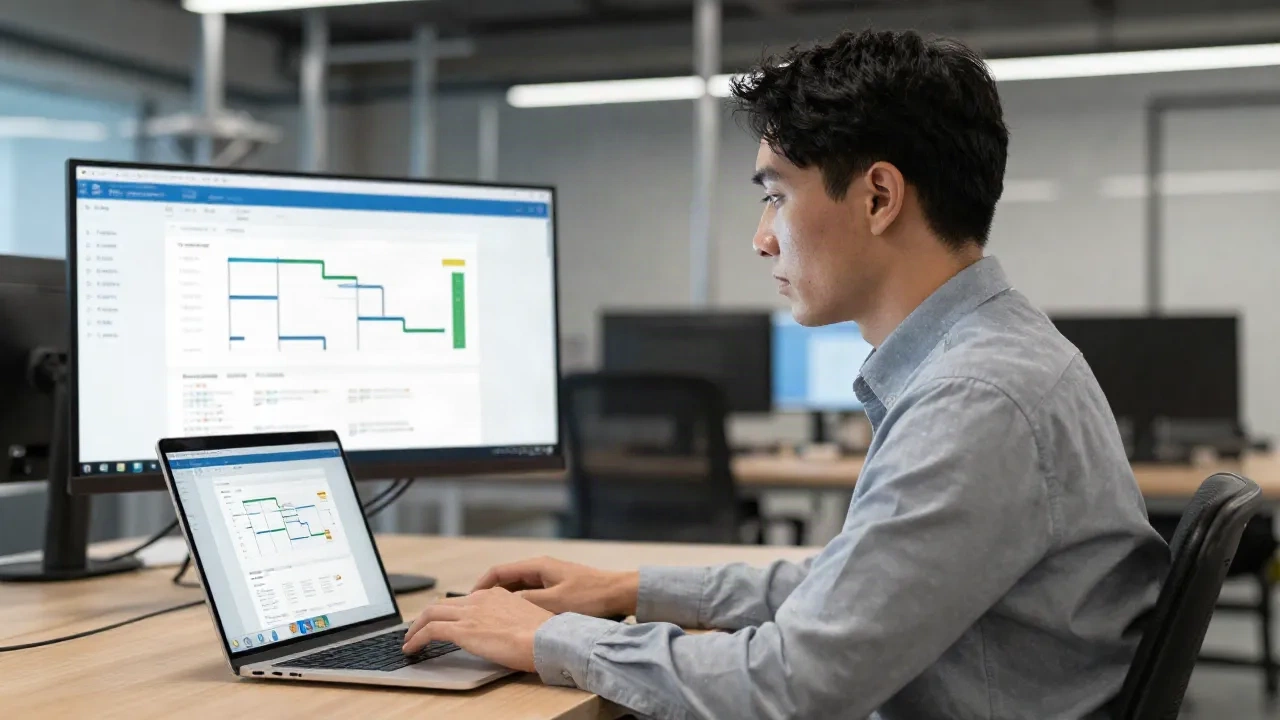
Google Meet toplantısı nasıl kaydedilir: eksiksiz ops rehberi
Google Meet toplantısı nasıl kaydedilir sorusunun yanıtı, çoğu operasyon yöneticisinin beklediğinden çok daha az adım gerektirir; kayıt dosyası manuel yükleme olmadan otomatik olarak Google Drive'a düşer. Bu rehber, hangi Workspace planlarının kayıt özelliği içerdiğini, toplantı sahibi için adım adım süreci, toplantı sahibi olmayan katılımcıların seçeneklerini ve tüm kuruluş için otomatik kaydın nasıl yapılandırılacağını ele alır. Ops açısı her bölümde önemlidir: Drive'da kimsenin tekrar izlemediği bir video dosyası, throughput iyileştirmesi sağlamaz. Asıl operasyonel değer, o kaydı konuşmacı etiketli görev listelerine dönüştüren araçlarda birikir.
Ops ekipleri neden Google Meet oturumlarını kaydetmeli?
Çoğu rehber Google Meet kaydını kişisel not alma kolaylığı olarak ele alır. Uzaktan hat incelemesi, vardiya devir teslimi brifingi, tedarikçiyle kapasite planlama görüşmesi veya kaizen (sürekli iyileştirme) etkinliği kapanış toplantısı yürüten bir operasyon yöneticisi için tablo farklıdır.
Bu görüşmelerde alınan kararlar throughput hedeflerini, WIP (devam eden iş) düzeylerini, bakım pencerelerini ve personel sayısını doğrudan etkiler. Tedarik bölümünden biri "Perşembeye kadar 400 birim teslim edebiliriz" dediğinde, bu taahhüt parçalar gelmediğinde bellekten özetlenmiş bir versiyona değil, tam olarak kayıt altına alınmış olmalıdır.
Kayıt aynı zamanda bir eğitim materyali işlevi görür. Yeni bir vardiya amiri son dört haftalık OEE (Genel Ekipman Etkinliği) incelemelerini izleyerek %77 OEE durumunun %61 durumundan nasıl farklı göründüğünü kavrayabilir. Bu bağlam gayri resmi yollarla haftalarca aktarılır, kaydedilmiş bir oturumdan ise dakikalar içinde özümsenir.
Üçüncü kullanım senaryosu vardiya geçişlerinde süreç sürekliliğidir. Gece vardiyası amirlerinin gündüz vardiyasıyla aynı kaydı incelemesi, bir sonraki eylemi sözlü devir tesliminin telefon oyunu versiyonu değil, aynı verinin yönlendirmesini sağlar.
Dördüncü boyut ise hesap verebilirlik izlenidir. Bir kalite uygunsuzluğu araştırıldığında, hangi ekibin hangi tarihte hangi kararı aldığını gösteren kayıtlı toplantı, aylarca süren e-posta aramalarının yerini alır. Bu özellikle ISO veya IATF denetimlerine tabi üretim ortamlarında çok ciddi bir zaman tasarrufu anlamına gelir.

Hangi Google Workspace planları yerleşik kayıt özelliği sunar?
Google Meet'in yerleşik kayıt özelliği ücretli Workspace katmanlarının arkasındadır. 2026 itibarıyla kayıt içeren planlar şunlardır: Business Standard, Business Plus, Enterprise Standard, Enterprise Plus ve Education Plus. Kayıt içermeyen planlar: Ücretsiz kişisel Gmail, Google Workspace Essentials ve Business Starter.
Business Standard, kullanıcı başına aylık yaklaşık $12'dır. Ekibiniz Business Starter planındaysa ve kayıt düğmesinin olmaması gerçek bir sürtünme kaynağıysa, Standard'a geçiş doğrudan yoldur. Plan katmanı gereksinimini atlayan bağımsız bir kayıt eklentisi mevcut değildir.
Önemli bir ayrıntı: kayıt etkin planlarda bile yalnızca toplantı sahibi veya ortak sahip kaydı başlatıp durdurabilir. Ortak sahip olarak listelenmemiş bir katılımcı, hangi Workspace planını kullandığından bağımsız olarak kayıt düğmesini görmez. Bu bir plan kısıtlaması değil, izin kısıtlamasıdır.
Toplantı sahibi olarak Google Meet nasıl kaydedilir: adım adım
Başlattığınız veya ortak sahip erişimi verilmiş bir toplantıdayken şu adımları izleyin:
Ekranın alt ortasındaki üç nokta simgesine (Daha fazla seçenek) tıklayın.
"Toplantıyı kaydet" seçeneğini belirleyin.
Tüm katılımcılara bir bildirim afişi görünür: "Bu toplantı kaydediliyor." Bu, özelleştirilemeyen zorunlu bir Google politikasıdır.
Durdurmak için üç nokta menüsüne geri dönün ve "Kaydı durdur" seçeneğini belirleyin veya toplantıyı sonlandırın.
Görüşme bittikten sonra işlem arka planda gerçekleşir. Toplantı düzenleyicisi bir saatlik oturum için genellikle beş ila yirmi dakika içinde bir Google Drive bağlantısıyla e-posta alır. Dosya, kaydı başlatan siz olsanız bile sizin Drive'ınıza değil, düzenleyicinin Drive'ındaki "Meet Recordings" klasörüne gider.
Google Takvim üzerinden planlanan toplantılar için kayıt bağlantısı takvim etkinliğine otomatik olarak eklenir. Her katılımcı, düzenleyicinin ek bir adım atmasına gerek kalmadan bağlantıya erişebilir. Sekiz saati aşan oturumlar birden fazla dosyaya bölünür.
Pratik bir öneri: ops incelemeleriniz uzun sürüyorsa, tek bir sürekli görüşme yerine iki ayrı programlanmış blok halinde düzenleyin. Ayrı kayıtlar, birinin dört saatlik dosyada gezinmesi gereken tek bir dosyadan çok daha kolay yönetilir.
Toplantı sahibi olmayan bir katılımcı olarak kayıt almak
Bu senaryo çoğu rehberin yetersiz ele aldığı durumdur. Bir tedarikçi yeterlilik incelemesine katılan bir kalite mühendisisiniz. Şirketiniz Business Standard kullanıyor. Toplantı sahibi, kendi hesabından görüşmeyi yürüten harici bir kişidir ve hesabı ücretsiz Gmail olabilir. Ortak sahip statünüz yok ve arayüzde kayıt düğmesi görünmüyor.
Üç pratik seçenek bulunmaktadır:
Toplantı başlamadan önce ortak sahip statüsü isteyin. Görüşmeden önce düzenleyiciye kısa bir mesaj veya e-posta gönderin. Çoğu harici toplantı sahibi bunun iç dokümantasyon için olduğunu anladığında kabul eder. Ortak sahip erişimi vermek, katılımcılar panelinde yaklaşık on beş saniye sürer.
Cihazınızın yerel ekran kaydedicisini kullanın. Windows'ta Xbox Oyun Çubuğu (Win+G, ardından kayıt düğmesi) ses dahil tam ekran video kaydeder. macOS'ta QuickTime Player, Dosya > Yeni Ekran Kaydı altında ekran kaydını destekler. Dosya yerel olarak kalır ve Google Drive'a gitmez. Çözünürlük, orijinal video akışı kalitesiyle değil, ekranınızın görüntüleyebildiğiyle sınırlıdır.
Özel bir yapay zeka toplantı botu kullanın. tl;dv, Fireflies.ai ve Otter.ai gibi araçlar, katılımcı listesinde adlandırılmış bir bot katılımcısı olarak görüşmeye katılır. Hem ses hem video kaydeder; konuşmacı etiketleriyle tam transkript ve yapay zeka tarafından oluşturulmuş bir özet sunar. Bu araçlar toplantı sahibinin Workspace planından bağımsız çalışır ve ücretsiz Gmail dahil her hesap türünde işe yarar. Botun varlığı görüşmedeki herkese görünürdür.
Yasal boyut: bir görüşmeyi tüm katılımcıları bilgilendirmeden kaydetmek, Türkiye dahil pek çok ülkede kısıtlamaya tabidir. Avrupa Birliği üyesi ülkelerin büyük bölümünde eşdeğer veya daha katı gereklilikler bulunur. Google Meet'in yerleşik kaydı bildirim gereksinimini otomatik olarak karşılar. Ekran kaydı ve bot araçları ise kayıt başlamadan önce niyeti iletme sorumluluğunu kullanıcıya bırakır.
Tüm kuruluş için otomatik kayıt nasıl ayarlanır?
Yoğun inceleme döngüleri yürüten operasyon ekipleri için kaydı varsayılan olarak açık bırakmak, birinin kaydı başlatmayı unuttuğu adımı ortadan kaldırır. Haftada beş ila sekiz tekrarlayan görüşme içeren yoğun bir ops takviminde, manuel kayıt ayda birkaç kez gözden kaçar.
Google Workspace yöneticileri otomatik kaydı Yönetici Konsolu aracılığıyla yapılandırır:
Yönetici hesabıyla admin.google.com adresinde oturum açın.
Uygulamalar > Google Workspace > Google Meet'e gidin.
"Meet güvenlik ayarları"nı açın.
"Kayıt" altında, etki alanınız veya kuruluş biriminiz için "Kişilerin toplantılarını kaydetmesine izin ver" seçeneğinin etkin olduğunu doğrulayın.
Tüm yeni toplantılarda otomatik varsayılan kayıt için "Toplantı yapıtları"nı bulun ve kuruluş biriminiz için otomatik kaydı etkinleştirin.
Bu yönetici özelliği 2024'ün sonlarında genel kullanıma sunuldu. Etkinleştirildiğinde, etki alanınızda oluşturulan her yeni Google Meet etkinliği kayıt açık şekilde başlar. Toplantı sahibi, toplantı başlamadan önce Google Takvim etkinliğinden belirli bir oturumda bunu devre dışı bırakabilir; bu özellik bire bir görüşmeler veya hassas tartışmalar için kullanışlıdır.
Otomatik kaydı aynı yönetici panelinde "Transkriptler" altında yapılandırılabilen otomatik transkriptle birleştirmek, planlanan her ops incelemesinin ekipten herhangi bir manuel eylem olmaksızın kelimesi kelimesine bir kayıt üretmesi anlamına gelir. Kurulum bir kez yaklaşık on dakika alır, ardından pasif olarak çalışır.
Yapay zeka transkripti: ham videodan eyleme dönüştürülebilir ops kaydına
Google Drive'daki ham bir MP4, birisi onu baştan sona izlemeden neredeyse hiç operasyonel değer taşımaz. Transkript, kaydı günlük kullanımda faydalı kılan şeydir.
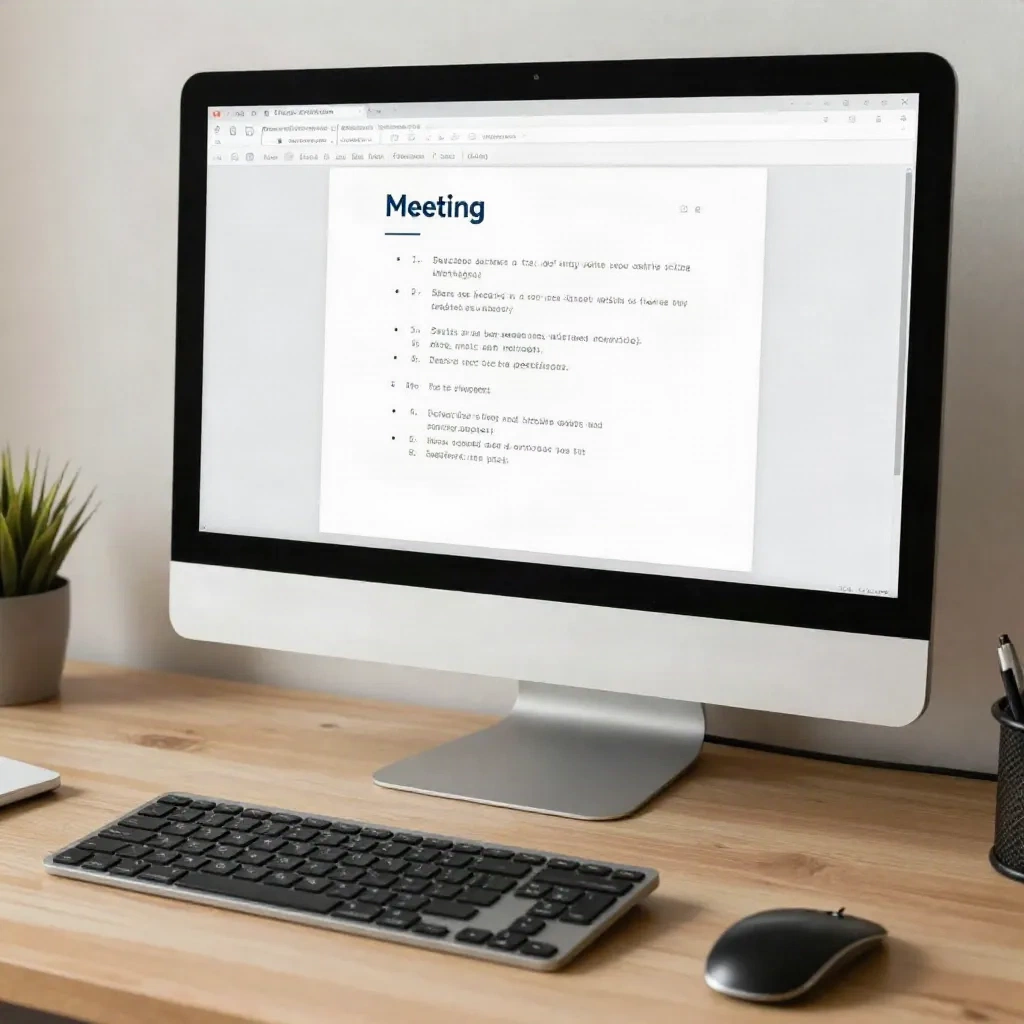
Google Meet, belirli Business ve Enterprise planlarında kendi transkript özelliğini içerir. Transkript, görüşme bittikten sonra otomatik olarak oluşturulur ve takvim etkinliğine bağlı bir Google Dokümanı olarak görünür. Sessiz bir ses ortamında doğruluk yüksektir. Üretim sahasından arayan bir vardiya amiri veya değişken mobil bağlantıdaki uzak bir katılımcı gibi gürültülü bağlamlarda doğruluk düşer ve manuel düzeltme zaman alır.
Üçüncü taraf yapay zeka not alma araçları daha zengin bir çıktı üretir. Zaman damgalı konuşmacı etiketleri, teknik terminolojide güven bayrakları ve yapılandırılabilir özet şablonları 2026 itibarıyla çoğu araçta standarttır. En önemli ayrıntı özet şablonu yapılandırmasıdır: sahipli görev öğeleri, önemli kararlar ve görüşmede sözü geçen sayılar çıktı verecek şekilde ayarlayın. Genel bir düzyazı özeti, ops takibi için yeterli değildir.
Yapay zeka darboğaz hesaplayıcısı veya OEE takip aracı kullanan ekipler için transkript, tartışılan sayıların aranabilir bir kaydını oluşturur. 4 numaralı pres üzerindeki döngü süresi ardı ardına üç haftalık incelemede gündem geldiğinde kimse konu yükseltmeden, transkript kaydı bu sırayı gözler önüne serer. Yokluğunda bu kalıp yalnızca birinin belleğinde var olur.
Toplantı bittikten sonra kayıtla ne yapılmalı?
Kayıt bir girdinin kendisidir. Asıl olan operasyonel çıktıdır.
Uygulamada ayakta kalan minimal bir toplantı sonrası protokol şöyle işler:
Yapay zeka aracınızdan gelen transkript, görüşme bittikten beş ila on dakika içinde ulaşır. Tüm ekip değil, tek bir belirlenmiş kişi otomatik oluşturulan görev öğelerini gözden geçirir, yanlış atıfları düzeltir ve temizlenmiş listeyi ilgili sahiplere yönlendirir. Bu beş dakika sürer ve bir sonraki incelemede "bunu yapacak olan kimdi?" konuşmasını önler.
Görev öğeleri ekibin kullandığı iş yönetim sistemine taşınır. Jira, Asana ve paylaşılan elektronik tablolar burada eşit işlev görür. Kayıt bağlantısı ve transkript bağlantısı göreve eklenir; görevi üstlenen kişi özet istemeden tartışmayı inceleyebilir.
Düzenlenmiş üretim ortamları için, kayıtları arşivlemeden veya silmeden önce kayıt saklama politikanızı doğrulayın. Üretim kararları, kalite tutmaları veya güvenlik tartışmalarını içeren toplantı kayıtları, endüstrinizde belge kontrolü gereksinimlerine tabi olabilir.
Kayıt arşivinin uzun vadeli değeri aranabilirliktir. Altı ay sonra ekibin 3 numaralı hatta throughput hedefini ne zaman revize etmeyi kabul ettiği sorulduğunda, transkript genelinde bir anahtar kelime araması tam toplantıyı, konuşmacıyı ve bağlamı ortaya çıkarır. Bu, zaten yürüttüğünüz toplantılardan ek çaba olmaksızın oluşturulmuş bir denetim izidir.
OEE %60'ın altındaysa analiz gerekir, toplantı değil. Ama analiz işlevsel bir toplantı gerektirdiğinde, o toplantı yapılandırılmış bir kayıt bırakmalıdır.
Kayıt kalitesini artırmak için beş pratik ayar
Teknik kurulumu tamamladıktan sonra birkaç küçük değişiklik, kayıtların kullanılabilirliğini önemli ölçüde artırır.
Ses kalitesi belirleyicidir. Dahili mikrofon yeterlidir, ancak atölye veya açık ofis gibi gürültülü ortamlarda kulaklık mikrofonu kullanmak transkript doğruluğunu gözle görülür biçimde yükseltir. Transkript motoru arka plan gürültüsünü konuşmadan ayırt etmekte güçlük çeker ve bu hata oranını artırır.
Katılımcıları ismiyle adlandırın. Google Meet, görüntülü konuşmada isim etiketlerini gösterir ve yapay zeka transkripsiyon araçları bu bilgiyi konuşmacı atıfları için kullanır. Toplantı başlamadan önce katılımcıların görünen adlarının doğru olduğunu kontrol etmek, elle düzeltme süresini kısaltır.
Gündem belgesini toplantı açıklamasına ekleyin. Transkript, söylenenlerle ne tartışılmak istendiğini karşılaştırmanıza olanak tanır. Kapsanmamış maddeler bir sonraki görüşmenin açılış noktası haline gelir.
Tekrarlayan toplantı şablonları oluşturun. Haftalık OEE incelemesi, vardiya devir teslimi ve tedarikçi görüşmeleri için standart bir takvim etkinliği şablonu kullanmak; otomatik kayıt ve transkripsiyon ayarlarının her oturumda tutarlı şekilde uygulanmasını sağlar.
Kayıt linkini toplantı sonunda ekiple paylaşın. Google Takvim otomatik bağlantıyı ekler, ancak katılımcılara sözlü bir hatırlatma yapmak, dosyanın görmezden gelinme olasılığını azaltır.