Como Gravar uma Reunião no Google Meet: Guia para Ops
Resumo
Gravar uma reunião no Google Meet exige um plano Workspace pago: Business Standard (~$12/usuário/mês), Business Plus ou superior. Apenas anfitriões ou coenfitriões designados têm acesso ao botão de gravação; o arquivo vai automaticamente para o Google Drive do organizador. Participantes sem acesso têm três alternativas: solicitar status de coanfitrião, usar gravadores de tela nativos ou bots de IA como tl;dv e Fireflies.ai. Administradores podem configurar gravação automática para toda a organização em poucos minutos.
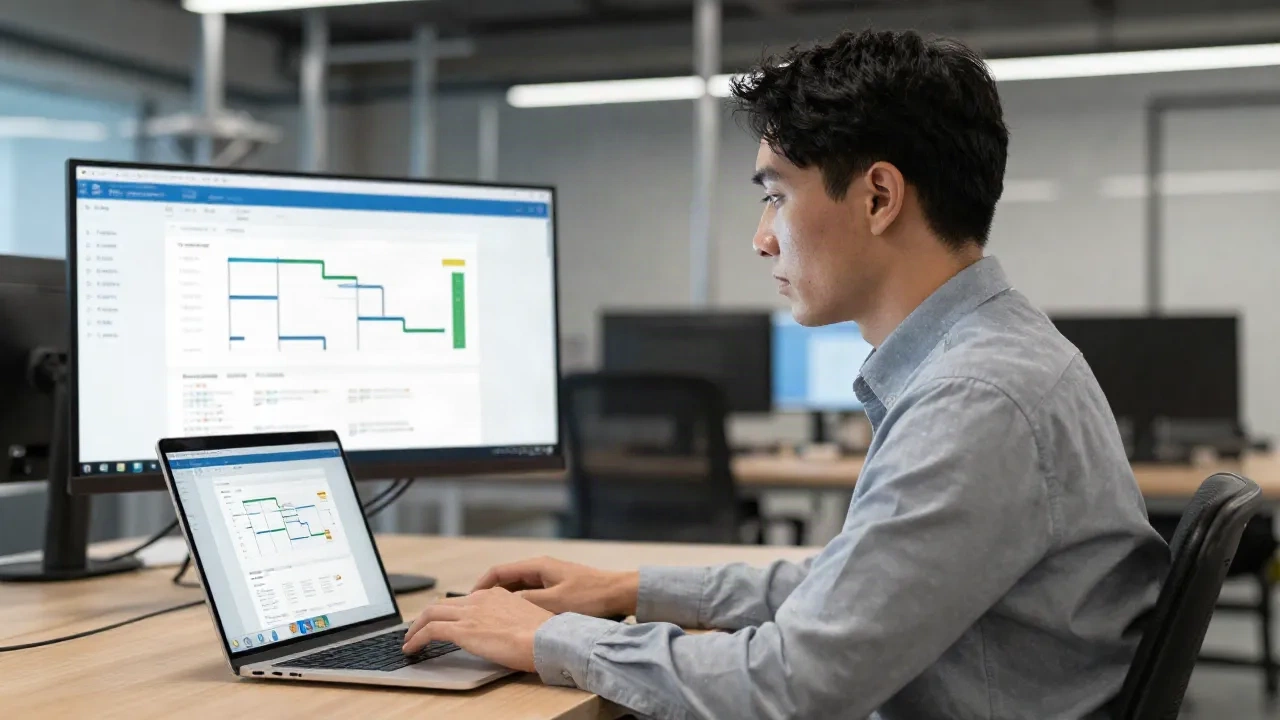
Saber como gravar uma reunião no Google Meet é mais simples do que parece: o arquivo vai direto para o Google Drive sem nenhuma ação manual de upload. Este guia cobre os planos Workspace que liberam a gravação nativa, o passo a passo para o anfitrião, as opções disponíveis para participantes sem acesso ao botão e como configurar gravação automática para toda a organização. Em equipes de operações, uma reunião não gravada é uma decisão sem rastro.
Por que equipes de operações precisam gravar reuniões no Google Meet
A maioria dos tutoriais trata a gravação do Google Meet como conveniência pessoal. Para um gerente de operações conduzindo uma revisão de linha remota, uma transição de turno, uma call de planejamento de capacidade com fornecedor ou o encerramento de um evento kaizen (melhoria contínua), o cenário é diferente.
Decisões tomadas nessas chamadas afetam metas de throughput (taxa de produção), níveis de WIP (work in progress), janelas de manutenção e dimensionamento de equipe. Quando alguém em compras diz "entregamos 400 unidades até quinta-feira", esse compromisso precisa estar registrado com precisão, não parafraseado de memória dois dias depois quando as peças não chegaram.
A gravação também funciona como material de treinamento. Um novo supervisor de turno pode assistir às últimas quatro revisões semanais de OEE (Overall Equipment Effectiveness) e entender exatamente como uma situação de 77% de OEE se parece comparada a uma de 61% que exige análise imediata. Esse contexto leva semanas para ser transferido informalmente e minutos para ser absorvido de uma sessão gravada.
O terceiro uso é a continuidade do processo entre transições de turno. Supervisores do turno noturno e do diurno assistindo à mesma gravação garantem que os mesmos dados orientem a próxima ação, não uma versão do tipo "telefone sem fio" de um handover verbal.

Quais planos do Google Workspace incluem gravação nativa?
A gravação nativa do Google Meet está limitada a planos pagos. Em 2026, os planos que incluem gravação são: Business Standard, Business Plus, Enterprise Standard, Enterprise Plus e Education Plus. Planos sem esse recurso: Gmail pessoal gratuito, Google Workspace Essentials e Business Starter.
O Business Standard custa aproximadamente $12 por usuário por mês. Se sua equipe está no Business Starter e a ausência do botão de gravação é um problema real, migrar para o Standard é o caminho direto. Não existe complemento avulso de gravação que contorne o requisito de plano.
Um detalhe importante: mesmo em planos com gravação habilitada, apenas o anfitrião ou o coanfitrião designado pode iniciar e interromper uma gravação. Um participante que não esteja listado como coanfitrião não verá o botão de gravação, independentemente do plano Workspace da conta. Isso é uma restrição de permissão, não de plano.
Como gravar uma reunião no Google Meet sendo o anfitrião: passo a passo
Dentro de uma reunião que você iniciou ou para a qual recebeu acesso de coanfitrião:
Clique no ícone de três pontos (Mais opções) no centro inferior da tela.
Selecione "Gravar reunião."
Um aviso aparece para todos os participantes: "Esta reunião está sendo gravada." Essa notificação é obrigatória pela política do Google e não pode ser suprimida.
Para interromper, volte ao menu de três pontos e selecione "Parar gravação" ou encerre a reunião.
O processamento ocorre em segundo plano após o término da chamada. O organizador da reunião recebe um e-mail com o link do Google Drive, normalmente dentro de cinco a vinte minutos para uma sessão de uma hora. O arquivo vai para uma pasta chamada "Gravações do Meet" no Drive do organizador, não no seu, mesmo que você tenha sido o coanfitrião que iniciou a gravação.
Para reuniões agendadas pelo Google Calendar, o link da gravação é publicado automaticamente no evento do calendário. Todos os participantes podem acessá-lo sem que o organizador precise encaminhar nada. Se a sessão ultrapassar oito horas, o Google divide a saída em múltiplos arquivos.
Ajuste prático: se suas revisões de operações costumam ser longas, divida-as em dois blocos agendados em vez de uma chamada contínua. Gravações separadas são mais fáceis de navegar do que um único arquivo de quatro horas que alguém precisa percorrer.
Gravar como participante quando você não é o anfitrião
Esse é o cenário que a maioria dos guias trata de forma inadequada. Você é um engenheiro de qualidade participando de uma revisão de qualificação de fornecedor. Sua empresa tem Business Standard. O anfitrião é um contato externo conduzindo a chamada a partir de sua própria conta, que pode ser um Gmail gratuito. Você não tem status de coanfitrião e nenhum botão de gravação visível na interface.
Três opções práticas:
Solicite o status de coanfitrião antes da reunião começar. Envie uma mensagem rápida ou e-mail ao organizador antes da chamada. A maioria dos anfitriões externos concorda assim que entende que é para documentação interna. Conceder acesso de coanfitrião leva cerca de quinze segundos no painel de participantes.
Use o gravador de tela nativo do seu computador. No Windows, o Xbox Game Bar (Win+G, depois o botão de gravação) captura vídeo em tela cheia incluindo áudio. No macOS, o QuickTime Player gerencia a gravação de tela em Arquivo > Nova Gravação de Tela. O arquivo fica local e não vai para o Google Drive. A resolução fica limitada ao que sua tela renderiza, não à qualidade original do stream de vídeo.
Use um bot de IA para reuniões. Ferramentas como tl;dv, Fireflies.ai e Otter.ai entram na chamada como um participante bot visível na lista de participantes. Elas capturam áudio e vídeo e entregam uma transcrição completa com identificação de falantes, junto com um resumo gerado por IA. Essas ferramentas funcionam independentemente do plano Workspace do anfitrião e em qualquer tipo de conta, incluindo Gmail gratuito. A presença do bot é visível para todos na chamada.
No aspecto legal: gravar uma conversa sem informar todos os participantes é restrito em vários países. No Brasil, a Lei Geral de Proteção de Dados (LGPD) exige base legal para o tratamento de dados pessoais em gravações. Em Portugal e em outros países da UE, o RGPD impõe requisitos equivalentes ou mais rigorosos. A gravação nativa do Google Meet satisfaz o requisito de notificação automaticamente. Gravações de tela e bots dependem de você comunicar a intenção antes de a gravação começar.
Como configurar gravação automática para toda a organização
Para equipes de operações com ciclos de revisão frequentes, configurar a gravação como padrão elimina o passo em que alguém esquece de pressionar gravar. Em um calendário de operações movimentado com cinco a oito chamadas recorrentes por semana, a gravação manual é esquecida várias vezes por mês.
Os administradores do Google Workspace configuram a gravação automática pelo Admin Console:
Faça login em admin.google.com com uma conta de administrador.
Navegue até Apps > Google Workspace > Google Meet.
Abra "Configurações de segurança do Meet."
Em "Gravação", verifique se "Permitir que as pessoas gravem suas reuniões" está habilitado para seu domínio ou unidade organizacional.
Para gravação automática padrão em todas as novas reuniões, localize "Artefatos de reunião" e habilite a gravação automática para sua unidade organizacional.
Esse recurso de administrador ficou disponível ao final de 2024. Com ele habilitado, todo novo evento do Google Meet criado em seu domínio começa com a gravação ativada. O anfitrião ainda pode desativá-la para uma sessão específica pelo evento do Google Calendar antes da reunião começar, o que é útil para conversas individuais ou discussões sensíveis.
Combinar gravação automática com transcrição automática (configurável no mesmo painel de administração em "Transcrições") significa que cada revisão de operações agendada produz um registro verbatim sem nenhuma ação manual da equipe que conduz a chamada. A configuração leva cerca de dez minutos uma única vez e depois funciona de forma passiva.
Transcrição com IA: do vídeo bruto ao registro operacional
Um MP4 bruto no Google Drive entrega quase nenhum valor operacional, a menos que alguém o assista integralmente. A transcrição é o que torna a gravação útil no dia a dia.
O Google Meet inclui seu próprio recurso de transcrição em planos Business e Enterprise selecionados. A transcrição aparece como um Google Doc vinculado ao evento do calendário e é gerada automaticamente após o término da chamada. A precisão é alta para o português padrão em um ambiente de áudio silencioso. Em contextos mais barulhentos, como um supervisor ligando do chão de fábrica ou um participante remoto com conexão móvel instável, a precisão cai e a correção manual leva tempo.
Ferramentas de anotações com IA de terceiros produzem um resultado mais rico. Etiquetas de falantes com timestamps, sinalizações de confiança em terminologia técnica e modelos de resumo configuráveis são padrão na maioria das ferramentas em 2026. A configuração do modelo de resumo é o detalhe que mais importa: configure-o para gerar itens de ação com responsáveis, decisões-chave e números mencionados na chamada. Um resumo genérico em prosa não é útil para o acompanhamento operacional.
Para equipes que usam uma calculadora de gargalo de produção (bottleneck calculator) ou ferramenta de rastreamento de OEE, a transcrição cria um registro pesquisável dos números discutidos. Quando o cycle time (tempo de ciclo) na prensa 4 apareceu em três revisões semanais consecutivas antes de alguém escalar, o registro de transcrição mostra essa sequência. Sem ele, o padrão existe apenas na memória de alguém.
Uma métrica que vale acompanhar assim que sua equipe tiver o hábito de gravação: qual porcentagem dos itens de ação de reuniões gravadas é concluída antes da próxima revisão agendada? Se essa taxa estiver consistentemente abaixo de 70%, o sistema de gravação e transcrição está funcionando. O gargalo que limita o acompanhamento está em outro lugar, geralmente na forma como os itens de ação transitam da transcrição para o sistema de gestão de tarefas.
O que fazer com a gravação depois que a reunião terminar
A gravação é o insumo. O resultado operacional é o que importa.
Um protocolo mínimo pós-reunião que funciona na prática:
A transcrição da sua ferramenta de IA chega dentro de cinco a dez minutos após o término da chamada. Uma pessoa designada, não a equipe inteira, revisa os itens de ação gerados automaticamente, corrige qualquer atribuição incorreta e encaminha a lista revisada para os responsáveis. Isso leva cinco minutos e evita a conversa "quem deveria fazer isso?" na próxima revisão.
Os itens de ação vão para o sistema de gestão de tarefas que a equipe usa. Jira, Asana e planilhas compartilhadas funcionam igualmente bem aqui. O link da gravação e o link da transcrição são anexados à tarefa para contexto, para que quem assumir a ação possa revisar a discussão sem pedir um resumo.
Para ambientes de manufatura regulamentados, verifique sua política de retenção de registros antes de arquivar ou excluir gravações. Registros de reuniões envolvendo decisões de produção, retenções de qualidade ou discussões de segurança podem se enquadrar em requisitos de controle de documentos em seu setor, o que afeta por quanto tempo você os armazena e onde.
O valor de longo prazo de um arquivo de gravações é a capacidade de busca. Daqui a seis meses, quando surgir uma dúvida sobre quando a equipe concordou em revisar a meta de throughput da linha 3, uma busca por palavras-chave nas transcrições identifica a reunião exata, o falante e o contexto. Isso é uma trilha de auditoria construída a partir de reuniões que você já estava realizando, sem nenhum esforço adicional.
Um OEE abaixo de 60% merece análise, não uma reunião. Mas quando a análise exige uma reunião interfuncional, essa reunião deve deixar um registro estruturado. Saber como gravar uma reunião no Google Meet corretamente é o problema menor. Transformar essa gravação em um documento operacional utilizável é onde a diferença entre uma boa prática de operações e uma prática média realmente aparece.