Google Meet 録画方法 完全ガイド|ホスト・参加者・自動設定
要約
内蔵録画はBusiness Standard以上でホスト・コホストのみ利用可能。参加者はコホスト権限・OS画面録画・AIボットの3択。録画後はAI文字起こしでアクションアイテムを生成し、タスク管理システムへ連携することでオペレーション価値を最大化できます。
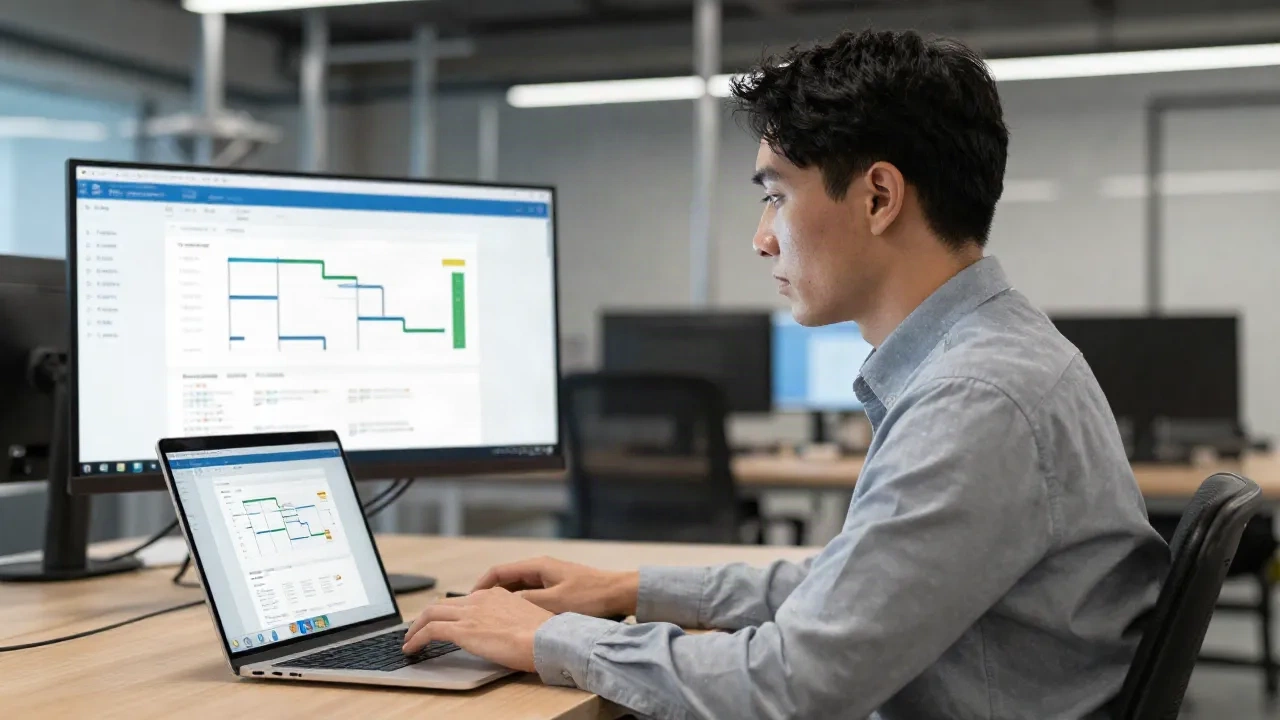
Google Meet 録画 方法を正確に把握することで、手順は最小限で済み、録画ファイルはGoogle Driveに自動保存されます。このガイドでは、内蔵録画が使えるWorkspaceプランの確認、ホスト向けの具体的な手順、ホスト権限を持たない参加者向けの代替手段、そして組織全体への自動録画設定をカバーします。
オペレーション視点での注意点:Driveに保存されたまま誰も確認しない録画ファイルはスループット改善に貢献しません。録画を話者ごとのタイムスタンプ付き検索可能なトランスクリプトに変換するツールこそが、実務上の価値を生み出します。
オペレーションチームがGoogle Meet録画を必要とする理由
一般的なチュートリアルはGoogle Meet録画を個人のメモ用ツールとして扱います。しかし、リモートライン・レビュー、シフト引き継ぎのデブリーフィング、サプライヤーとの生産能力調整、カイゼン(継続的改善)イベントのラップアップを行うオペレーションマネージャーにとって、状況はまったく異なります。
これらの会議で決定されることは、スループット目標、WIP(仕掛品)レベル、メンテナンス窓口、人員配置に直接影響します。「木曜日までに400ユニットを納品できる」という調達担当者の発言は、2日後に部品が届いていない状況で記憶に頼って言い換えるのではなく、正確に記録されなければなりません。
録画はトレーニング資料としても機能します。新任の班長(シフトリーダー)は、過去4回の週次OEE(総合設備効率)レビューを視聴することで、OEE 77%の状況とOEE 61%で即時分析が必要な状況の違いを具体的に理解できます。このコンテキストを口頭で伝えるには数週間かかりますが、録画セッションなら数分で吸収できます。
3つ目の用途は、シフト間の業務継続性です。夜勤班長と日勤班長が同じ録画を参照することで、口伝えによる情報の歪みを排除し、同一データに基づいた次のアクションを確保できます。

内蔵録画機能が利用できるGoogle Workspaceプランは?
Google Meetの内蔵録画機能は、有料のWorkspaceプランに限定されています。2026年時点で録画機能を含むプランは以下の通りです:Business Standard、Business Plus、Enterprise Standard、Enterprise Plus、Education Plus。録画機能が含まれないプラン:無料の個人Gmail、Google Workspace Essentials、Business Starter。
Business Standardの価格はユーザーあたり月額約$12です。チームがBusiness Starterを使用していて、録画ボタンがないことが実務上の障害となっている場合、Standardへのアップグレードが最短の解決策です。プランの制限を回避する単体の録画アドオンは存在しません。
重要な補足:録画機能が有効なプランであっても、録画の開始・停止ができるのはホストまたは指定されたコホスト(共同ホスト)のみです。コホストに指定されていない参加者は、自分のWorkspaceプランに関係なく、録画ボタンが表示されません。これはプランの制約ではなく、権限の制約です。
ホストとして録画する手順(ステップバイステップ)
自分が開始した会議、またはコホスト権限を付与された会議に参加している場合の手順です:
画面下中央の三点メニュー(その他のオプション)をクリックします。
「会議を録画」を選択します。
全参加者に「この会議は録画されています」という通知バナーが表示されます。これはGoogleの必須ポリシーであり、非表示にしたりカスタマイズしたりすることはできません。
録画を停止するには、三点メニューに戻り「録画を停止」を選択するか、会議を終了します。
通話終了後、バックグラウンドで処理が行われます。会議の主催者は1時間のセッションの場合、通常5〜20分以内にGoogle DriveのリンクをメールE受け取ります。ファイルは主催者のDriveの「Meet Recordings」フォルダに保存されます。コホストとして録画を開始した場合でも、自分のDriveではなく主催者のDriveに保存される点に注意してください。
Google カレンダー経由でスケジュールされた会議の場合、録画リンクはカレンダーイベントに自動的に投稿されます。主催者が手動で転送しなくても、全参加者がアクセスできます。8時間を超えるセッションの場合、Googleは出力を複数のファイルに分割します。
実務上のヒント:オペレーションレビューが長時間になる場合は、1つの継続的な通話ではなく、2つのスケジュールされたブロックに分割することを検討してください。4時間のファイルを頭出しするよりも、別々の録画の方がナビゲートしやすいです。
ホスト権限がない参加者として録画する方法
これはほとんどのガイドが不十分にしか扱っていないシナリオです。あなたはサプライヤー適格性審査のレビューに参加する品質エンジニアです。あなたの会社はBusiness Standardを使用していますが、ホストは自分のアカウント(無料Gmailの可能性あり)からコールを実行している外部連絡先です。コホストのステータスがなく、インターフェースに録画ボタンが表示されません。
3つの実用的な選択肢があります:
事前にコホストステータスをリクエストする。 会議前に主催者にメッセージまたはメールを送ります。内部文書化のためであることを説明すれば、ほとんどの外部ホストは同意します。コホストアクセスの付与は、参加者パネルで約15秒で完了します。
マシンのネイティブ画面録画を使用する。 Windowsでは、Xbox Game Bar(Win+G、次に録画ボタン)がオーディオを含む全画面ビデオをキャプチャします。macOSでは、QuickTime Playerが「ファイル > 新規スクリーン録画」で画面録画を処理します。ファイルはローカルに保存され、Google Driveには保存されません。解像度は元のビデオストリーム品質ではなく、ディスプレイの表示解像度に制限されます。
専用AIミーティングボットを使用する。 tl;dv、Fireflies.ai、Otter.aiなどのツールは、参加者リストに表示される名前付きボット参加者として通話に参加します。オーディオとビデオの両方をキャプチャし、話者ラベル付きの完全なトランスクリプトとAI生成のサマリーを提供します。これらのツールはホストのWorkspaceプランに関係なく、無料Gmailを含むすべてのアカウントタイプで機能します。ボットの存在は通話中の全員に表示されます。
法的側面:日本では個人情報保護の観点から、会議の録音・録画前に参加者への通知と同意の取得が推奨されます。Google Meetの内蔵録画機能は全参加者への通知を自動表示しますが、画面録画やボットツールを使用する場合は、録画開始前に意図を明確に伝える責任があります。
組織全体の自動録画を設定する方法
高頻度のレビューサイクルを実行するオペレーションチームにとって、録画をデフォルトでオンに設定することで、誰かが録画ボタンを押し忘れるというステップをなくせます。週5〜8件の定期的な通話がある忙しいオペレーションカレンダーでは、手動録画は月に数回見逃されます。
Google Workspaceの管理者は、管理コンソールから自動録画を設定できます:
管理者アカウントでadmin.google.comにサインインします。
「アプリ > Google Workspace > Google Meet」に移動します。
「Meetの安全設定」を開きます。
「録画」の下で、「会議の録画をユーザーに許可する」がドメインまたは組織部門に対して有効になっていることを確認します。
すべての新規会議でデフォルトで録画するには、「会議の成果物」を見つけ、組織部門の自動録画を有効にします。
この管理者機能は2024年末に一般提供が開始されました。有効にすると、ドメイン内で作成されたすべての新規Google Meetイベントは、録画がオンになった状態で開始されます。会議のホストは、Google Calendarイベントから特定のセッションに対して無効にすることができます。これは一対一の会議や機密性の高い議論に便利です。
自動録画と自動文字起こし(同じ管理パネルの「トランスクリプト」で設定可能)を組み合わせると、スケジュールされたすべてのオペレーションレビューが、チームからの手動操作なしで逐語的なログを生成します。設定は一度で約10分、その後はパッシブに実行されます。
AI文字起こし:録画からオペレーションログへ
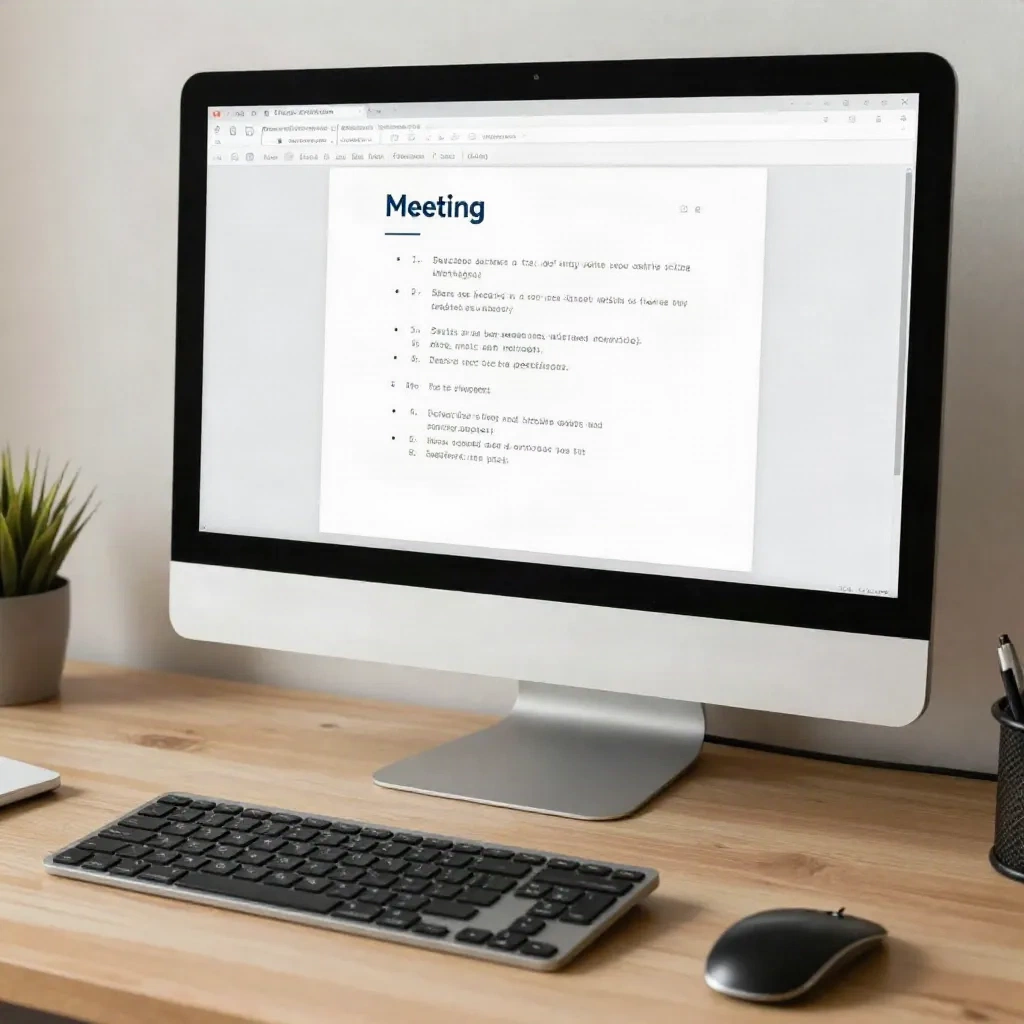
Google DriveのMP4ファイルは、誰かが最初から最後まで視聴しない限り、ほぼオペレーション上の価値を提供しません。トランスクリプトこそが録画を日常的に有用にするものです。
Google Meetには、特定のBusinessおよびEnterpriseプランに独自のトランスクリプト機能が含まれています。トランスクリプトは通話終了後に自動生成され、カレンダーイベントにリンクされたGoogle Docとして表示されます。静かな音声環境での標準的な日本語や英語では精度が高いです。工場の現場から通話するスーパーバイザーや、モバイル接続が不安定な遠隔地の参加者がいるノイズの多い環境では、精度が低下し、手動修正に時間がかかる場合があります。
サードパーティのAIノートテイキングツールは、より豊富な出力を生成します。タイムスタンプ付きの話者ラベル、技術用語の信頼度フラグ、設定可能なサマリーテンプレートは、2026年時点ではほとんどのツールで標準的です。サマリーテンプレートの設定が最も重要な詳細です:担当者付きのアクションアイテム、主要な決定事項、通話で言及された数値を出力するように設定してください。一般的な散文形式の要約はオペレーションのフォローアップには役立ちません。
AIボトルネック計算機やOEEトラッキングツールを使用しているチームにとって、トランスクリプトは議論された数値の検索可能な記録を作成します。プレス4のサイクルタイムが3回連続の週次レビューで取り上げられ、誰もエスカレーションしなかった場合、トランスクリプトログはそのシーケンスを示します。それがなければ、そのパターンは誰かの記憶の中にのみ存在します。
録画後にすべき実務上のアクション
録画はインプットです。重要なのはオペレーション上のアウトプットです。
実務で機能する最小限の会議後プロトコルがあります:
AIツールからのトランスクリプトは通話終了後5〜10分以内に届きます。チーム全体ではなく、1人の担当者がAI生成のアクションアイテムをレビューし、誤った帰属を修正し、クリーンリストを関連担当者に配布します。これは5分で完了し、次のレビューでの「誰がそれをすることになっていたのか」という会話を防ぎます。
アクションアイテムは、チームが使用するタスク管理システムに移行します。Jira、Asana、共有スプレッドシートのいずれも機能します。録画リンクとトランスクリプトリンクをコンテキスト用にタスクに添付することで、アクションを担当する人が要約を求めることなく議論を確認できます。
規制のある製造環境では、録画のアーカイブまたは削除前に記録保持ポリシーを確認してください。生産上の決定、品質保留、安全に関する議論を含む会議記録は、業界のドキュメント管理要件の対象となる場合があり、保存期間と保存場所に影響します。
録画アーカイブの長期的な価値は検索可能性にあります。6ヶ月後、3号ラインのスループット目標を改訂することにチームがいつ合意したかという質問が生じた場合、トランスクリプト全体のキーワード検索により、正確な会議、発言者、コンテキストを特定できます。これは、すでに開催していた会議から構築された監査証跡であり、追加の労力はかかりません。
OEEが60%を下回る場合は会議ではなく分析が必要です。しかし、分析が部門横断的な会議を必要とする場合、その会議は構造化された記録を残すべきです。Google Meet 録画方法を正しく知ることは、より小さな問題です。その録画を使えるオペレーションドキュメントに変換することこそが、優れたオペレーション実践と平均的な実践の違いが現れるところです。