Cara Merekam Google Meet: Panduan Lengkap untuk Ops
Summary
Cara merekam Google Meet tersedia secara native di paket Business Standard ke atas ($12/pengguna/bulan). Hanya host atau co-host yang bisa memulai rekaman; peserta biasa bisa menggunakan perekam layar atau bot AI seperti Fireflies.ai. Admin dapat mengaktifkan perekaman otomatis untuk seluruh domain melalui Admin Console. Nilai sebenarnya ada di transkripsi: ubah video mentah jadi log ops tersearchable dengan action item berlabel pembicara. Rekaman tanpa alur tindak lanjut hanya menghabiskan penyimpanan.
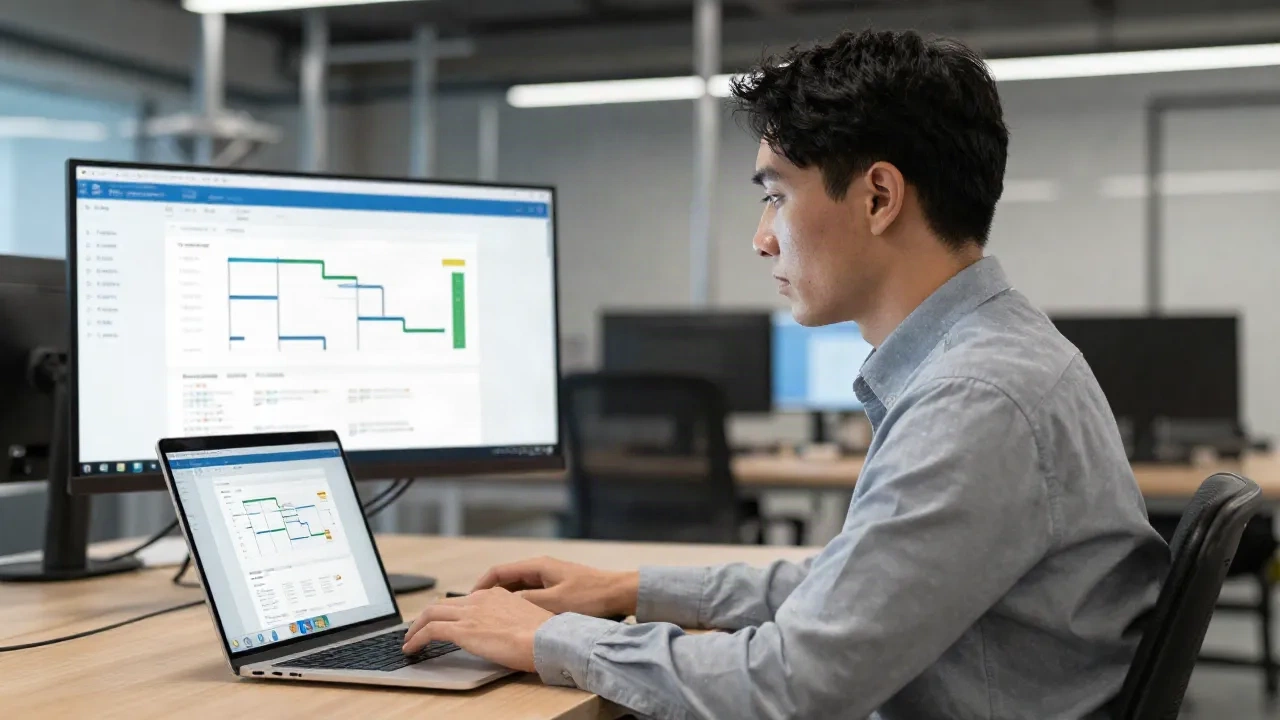
Cara merekam Google Meet lebih mudah dari yang dibayangkan sebagian besar manajer operasional, dan rekaman tersebut otomatis tersimpan ke Google Drive tanpa langkah unggah manual. Panduan ini membahas seluruh prosesnya: paket Workspace yang memenuhi syarat, urutan langkah untuk host, opsi yang tersedia bagi peserta tanpa akses host, dan cara mengatur perekaman otomatis untuk seluruh organisasi. File video yang hanya tersimpan di Drive tanpa pernah ditonton ulang tidak menghasilkan peningkatan throughput. Nilai operasional sesungguhnya ada pada alat yang mengubah rekaman itu menjadi transkrip tersearchable dengan action item berlabel pembicara.
Mengapa tim ops perlu merekam sesi Google Meet
Sebagian besar tutorial membahas perekaman Google Meet sebagai kenyamanan mencatat pribadi. Bagi manajer operasional yang menjalankan review lini produksi jarak jauh, serah terima shift, rapat perencanaan kapasitas dengan pemasok, atau wrap-up kaizen (perbaikan berkelanjutan), taruhannya berbeda.
Keputusan dalam rapat tersebut memengaruhi target throughput, level WIP (work in progress -- jumlah pekerjaan yang sedang berjalan), jendela pemeliharaan, dan jumlah tenaga kerja. Ketika seseorang di pengadaan berkata "kami bisa kirim 400 unit pada Kamis," komitmen itu perlu dicatat secara presisi, bukan diparafrasekan dari ingatan dua hari kemudian saat suku cadang belum tiba.
Rekaman juga berfungsi sebagai artefak pelatihan. Supervisor shift baru bisa menonton empat review OEE (Overall Equipment Effectiveness -- efektivitas peralatan secara keseluruhan) mingguan terakhir dan memahami perbedaan situasi OEE 77% dibanding situasi OEE 61% yang memerlukan analisis segera. Konteks itu membutuhkan berminggu-minggu untuk ditransfer secara informal, namun hanya beberapa menit untuk diserap dari sesi yang direkam.
Kasus penggunaan ketiga adalah kontinuitas proses antar pergantian shift. Supervisor shift malam yang meninjau rekaman yang sama dengan shift siang memastikan data yang sama mendorong tindakan berikutnya, bukan versi "bisik berantai" dari serah terima verbal.

Paket Google Workspace mana yang menyertakan perekaman bawaan?
Fitur perekaman bawaan Google Meet dibatasi oleh tingkatan Workspace berbayar. Per 2026, paket yang menyertakan perekaman: Business Standard, Business Plus, Enterprise Standard, Enterprise Plus, dan Education Plus. Paket yang tidak menyertakannya: Gmail pribadi gratis, Google Workspace Essentials, dan Business Starter.
Business Standard berharga sekitar $12 per pengguna per bulan. Jika tim Anda menggunakan Business Starter dan ketiadaan tombol rekam menimbulkan hambatan nyata, upgrade ke Standard adalah jalur langsung. Tidak ada add-on perekaman terpisah yang melewati persyaratan tingkatan paket.
Satu detail penting: bahkan pada paket dengan perekaman diaktifkan, hanya host atau co-host yang ditunjuk yang dapat memulai dan menghentikan rekaman. Peserta yang tidak terdaftar sebagai co-host tidak akan melihat tombol rekam, terlepas dari paket Workspace yang dimiliki akun mereka. Ini adalah batasan izin, bukan batasan paket.
Cara merekam Google Meet sebagai host: langkah demi langkah
Setelah Anda berada di rapat yang Anda mulai atau telah diberikan akses co-host:
Klik ikon tiga titik (Opsi lainnya) di bagian bawah tengah layar.
Pilih "Rekam rapat."
Banner notifikasi muncul untuk semua peserta: "Rapat ini sedang direkam." Ini adalah kebijakan Google yang wajib dan tidak dapat ditekan atau dikustomisasi.
Untuk menghentikan, kembali ke menu tiga titik dan pilih "Hentikan rekaman," atau akhiri rapat.
Pemrosesan terjadi di latar belakang setelah panggilan berakhir. Penyelenggara rapat menerima email berisi tautan Google Drive, biasanya dalam lima hingga dua puluh menit untuk sesi satu jam. File tersebut masuk ke folder bernama "Meet Recordings" di Drive penyelenggara, bukan di Drive Anda, meskipun Anda adalah co-host yang memulai rekaman.
Untuk rapat yang dijadwalkan melalui Google Calendar, tautan rekaman diposting kembali ke acara kalender secara otomatis. Setiap peserta dapat mengaksesnya tanpa penyelenggara meneruskan apa pun. Jika sesi berlangsung lebih dari delapan jam, Google membagi output menjadi beberapa file.
Penyesuaian praktis: jika review operasional Anda berjalan lama, bagi menjadi dua blok terjadwal alih-alih satu panggilan terus-menerus. Rekaman terpisah lebih mudah dinavigasi dibanding file empat jam yang harus discrub oleh seseorang.
Merekam sebagai peserta ketika Anda bukan host
Inilah skenario yang paling sering ditangani secara buruk oleh sebagian besar panduan. Anda adalah insinyur kualitas yang menghadiri tinjauan kualifikasi pemasok. Perusahaan Anda menggunakan Business Standard. Host adalah kontak eksternal yang menjalankan panggilan dari akun mereka sendiri, yang mungkin berupa Gmail gratis. Anda tidak memiliki status co-host dan tidak ada tombol rekam yang terlihat di antarmuka.
Tiga opsi praktis:
Minta status co-host sebelum rapat dimulai. Kirim pesan singkat atau email kepada penyelenggara sebelum panggilan. Sebagian besar host eksternal menyetujui ini setelah memahami bahwa ini untuk dokumentasi internal. Memberikan akses co-host membutuhkan sekitar lima belas detik di panel peserta.
Gunakan perekam layar bawaan perangkat Anda. Di Windows, Xbox Game Bar (Win+G, lalu tombol rekam) menangkap video layar penuh termasuk audio. Di macOS, QuickTime Player menangani perekaman layar di File > New Screen Recording. File tetap tersimpan secara lokal dan tidak masuk ke Google Drive. Resolusi terbatas pada apa yang ditampilkan layar Anda, bukan kualitas aliran video asli.
Gunakan bot rapat AI khusus. Alat seperti tl;dv, Fireflies.ai, dan Otter.ai bergabung ke panggilan sebagai peserta bot bernama yang terlihat di daftar peserta. Mereka menangkap audio dan video serta memberikan transkrip lengkap dengan label pembicara beserta ringkasan yang dihasilkan AI. Alat-alat ini bekerja terlepas dari paket Workspace host dan pada jenis akun apa pun, termasuk Gmail gratis. Kehadiran bot terlihat oleh semua orang dalam panggilan.
Dari sisi hukum: merekam percakapan tanpa memberi tahu semua peserta dibatasi di beberapa negara bagian AS, termasuk California, Florida, dan Pennsylvania, yang memerlukan persetujuan dari semua pihak. Sebagian besar negara anggota UE memiliki persyaratan yang setara atau lebih ketat. Di Indonesia, rekaman rapat bisnis umumnya mengikuti prinsip persetujuan yang serupa sesuai regulasi perlindungan data yang berlaku. Perekaman bawaan Google Meet memenuhi persyaratan notifikasi secara otomatis. Perekaman layar dan alat bot bergantung pada Anda untuk mengkomunikasikan niat sebelum rekaman dimulai.
Cara mengatur perekaman otomatis untuk seluruh organisasi
Bagi tim ops yang menjalankan siklus review frekuensi tinggi, mengatur perekaman sebagai default menghilangkan langkah di mana seseorang lupa menekan rekam. Di kalender ops yang sibuk dengan lima hingga delapan panggilan berulang per minggu, perekaman manual terlewat beberapa kali per bulan.
Admin Google Workspace mengonfigurasi perekaman otomatis melalui Admin Console:
Masuk di admin.google.com dengan akun admin.
Navigasi ke Apps > Google Workspace > Google Meet.
Buka "Meet safety settings."
Di bawah "Recording," verifikasi bahwa "Let people record their meetings" diaktifkan untuk domain atau unit organisasi Anda.
Untuk perekaman default otomatis pada semua rapat baru, temukan "Meeting artifacts" dan aktifkan perekaman otomatis untuk unit organisasi Anda.
Kemampuan admin ini tersedia secara umum pada akhir 2024. Dengan diaktifkan, setiap acara Google Meet baru yang dibuat dalam domain Anda dimulai dengan rekaman yang diaktifkan. Host rapat masih dapat menonaktifkannya untuk sesi tertentu dari acara Google Calendar sebelum rapat dimulai, berguna untuk rapat empat mata atau diskusi sensitif.
Menggabungkan perekaman otomatis dengan transkripsi otomatis (dapat dikonfigurasi di panel admin yang sama di bawah "Transcripts") berarti setiap review ops terjadwal menghasilkan log verbatim tanpa tindakan manual dari tim yang menjalankan panggilan. Pengaturannya membutuhkan sekitar sepuluh menit sekali, lalu berjalan secara pasif.
Transkripsi AI: dari video mentah ke log ops yang dapat ditindaklanjuti
File MP4 mentah di Google Drive hampir tidak memberikan nilai operasional kecuali seseorang menontonnya dari awal hingga akhir. Transkrip adalah yang membuat rekaman berguna setiap hari.
Google Meet menyertakan fitur transkrip sendiri pada paket Business dan Enterprise tertentu. Transkrip muncul sebagai Google Doc yang terhubung ke acara kalender dan dibuat secara otomatis setelah panggilan berakhir. Akurasi tinggi untuk bahasa Inggris standar dalam lingkungan audio yang tenang. Dalam konteks yang lebih berisik, seperti supervisor yang menelepon dari lantai pabrik atau peserta jarak jauh dengan koneksi mobile yang tidak stabil, akurasi menurun dan koreksi manual membutuhkan waktu.
Alat pencatat berbasis AI pihak ketiga menghasilkan output yang lebih kaya. Label pembicara dengan stempel waktu, tanda kepercayaan diri pada terminologi teknis, dan templat ringkasan yang dapat dikonfigurasi adalah standar di sebagian besar alat per 2026. Konfigurasi templat ringkasan adalah detail yang paling penting: atur untuk menghasilkan action item beserta pemiliknya, keputusan utama, dan angka-angka yang disebutkan dalam panggilan. Rekap prosa umum tidak berguna untuk tindak lanjut ops.
Bagi tim yang menggunakan kalkulator bottleneck (goulot d'etranglement -- titik kemacetan produksi) bertenaga AI atau alat pelacak OEE, transkrip menciptakan catatan tersearchable dari angka-angka yang dibahas. Ketika cycle time (waktu siklus) di mesin press 4 muncul dalam tiga review mingguan berturut-turut sebelum ada yang mengeskalasi, log transkrip menunjukkan urutan tersebut. Tanpanya, polanya hanya ada dalam ingatan seseorang.
Satu metrik yang layak dilacak setelah tim Anda memiliki kebiasaan merekam: berapa persentase action item dari rapat yang direkam yang diselesaikan sebelum review terjadwal berikutnya? Jika tingkat itu secara konsisten di bawah 70%, sistem perekaman dan transkripsi berfungsi. Kendala yang membatasi tindak lanjut ada di tempat lain, biasanya dalam cara action item berpindah dari transkrip ke sistem manajemen tugas.
Apa yang harus dilakukan dengan rekaman setelah rapat berakhir
Rekaman adalah input. Output operasional adalah yang penting.
Protokol pasca-rapat minimal yang bertahan dalam praktik:
Transkrip dari alat AI Anda tiba dalam lima hingga sepuluh menit setelah panggilan berakhir. Satu orang yang ditunjuk, bukan seluruh tim, meninjau action item yang dihasilkan otomatis, mengoreksi kesalahan atribusi, dan mendistribusikan daftar yang telah dibersihkan kepada pemilik yang relevan. Ini membutuhkan lima menit dan mencegah percakapan "siapa yang seharusnya melakukan itu" pada review berikutnya.
Action item berpindah ke sistem manajemen tugas apa pun yang digunakan tim. Jira, Asana, dan spreadsheet bersama semuanya bekerja sama baiknya di sini. Tautan rekaman dan tautan transkrip dilampirkan ke tugas untuk konteks, sehingga siapa pun yang mengambil alih action item dapat meninjau diskusi tanpa meminta ringkasan.
Untuk lingkungan manufaktur yang diatur, verifikasi kebijakan retensi catatan Anda sebelum mengarsipkan atau menghapus rekaman. Catatan rapat yang melibatkan keputusan produksi, penahanan kualitas, atau diskusi keselamatan mungkin berada di bawah persyaratan kontrol dokumen di industri Anda, yang memengaruhi berapa lama Anda menyimpannya dan di mana.
Nilai jangka panjang arsip rekaman adalah ketercarian. Enam bulan dari sekarang, ketika ada pertanyaan tentang kapan tim menyetujui untuk merevisi target throughput di lini 3, pencarian kata kunci di seluruh transkrip mengidentifikasi rapat yang tepat, pembicara, dan konteksnya. Itu adalah jejak audit yang dibangun dari rapat yang sudah Anda adakan, tanpa upaya tambahan.
OEE di bawah 60% memerlukan analisis, bukan rapat. Namun ketika analisis memerlukan rapat lintas fungsi, rapat itu harus meninggalkan catatan terstruktur. Cara merekam Google Meet dengan benar adalah masalah yang lebih kecil. Mengubah rekaman itu menjadi dokumen ops yang dapat digunakan adalah tempat perbedaan antara praktik ops yang baik dan praktik ops rata-rata benar-benar terlihat.