Comment enregistrer une réunion Google Meet en 2026
Résumé
Enregistrer une réunion Google Meet est natif sur les plans Business Standard et supérieur ($12/utilisateur/mois) ; seuls l'hôte ou le co-hôte peuvent lancer l'enregistrement. Le fichier se dépose automatiquement dans le Google Drive de l'organisateur. Sans plan éligible, trois alternatives existent : demander le statut co-hôte, utiliser l'enregistreur natif du système d'exploitation, ou connecter un bot IA (tl;dv, Fireflies.ai, Otter.ai). La configuration automatique pour toute l'organisation prend moins de dix minutes dans la console d'administration.
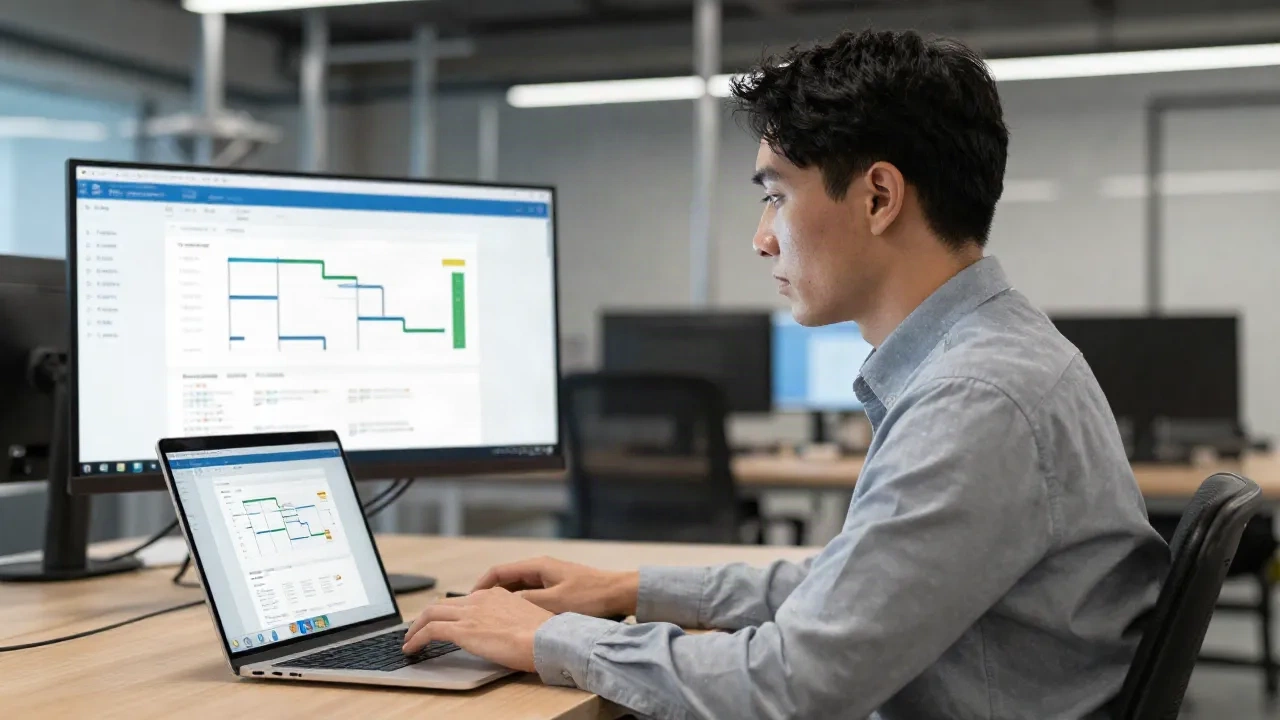
Comment enregistrer une réunion Google Meet prend moins d'étapes que la plupart des responsables ops ne l'imaginent, et l'enregistrement atterrit automatiquement dans Google Drive sans manipulation manuelle. Ce guide couvre l'intégralité du processus : quel plan Workspace inclut la fonctionnalité, la séquence exacte pour les hôtes, les options concrètes pour les participants sans accès hôte, et la configuration de l'enregistrement automatique à l'échelle d'une organisation entière.
L'angle opérationnel compte du début à la fin. Un fichier vidéo qui reste dans Drive sans que personne ne le réécoute n'améliore aucun throughput (débit). Les outils qui transforment cet enregistrement en transcript exploitable, avec des actions attribuées par intervenant, concentrent la vraie valeur opérationnelle.
Pourquoi les équipes ops enregistrent leurs réunions Google Meet
La plupart des tutoriels traitent l'enregistrement Google Meet comme un outil de prise de notes personnelle. Pour un responsable ops qui anime une revue de ligne à distance, un débriefing de passation de consignes entre équipes, un appel de planification de capacité avec un fournisseur, ou un compte-rendu de kaizen (amélioration continue), les enjeux sont différents.
Les décisions prises lors de ces appels affectent les objectifs de débit, les niveaux de WIP (en-cours de production), les fenêtres de maintenance et les effectifs. Quand le responsable achats déclare « on livre 400 unités jeudi », cet engagement doit être capturé avec précision, pas paraphrasé de mémoire deux jours plus tard quand les pièces ne sont toujours pas arrivées.
Un enregistrement fonctionne aussi comme outil de formation. Un nouveau chef d'équipe peut visionner les quatre dernières revues OEE (Taux de Rendement Global) hebdomadaires et comprendre concrètement ce qu'une situation à 77 % d'OEE représente par rapport à 61 % qui nécessite une analyse immédiate. Ce contexte prend des semaines à transmettre informellement et quelques minutes à absorber depuis une session enregistrée.
Le troisième cas d'usage est la continuité des processus lors des passations de quart. L'équipe de nuit qui visionne le même enregistrement que l'équipe de jour s'assure que les mêmes données pilotent l'action suivante, et non une version dégradée d'une transmission verbale.

Quels plans Google Workspace incluent l'enregistrement natif ?
La fonctionnalité d'enregistrement natif de Google Meet est réservée aux offres Workspace payantes. En 2026, les plans incluant l'enregistrement sont : Business Standard, Business Plus, Enterprise Standard, Enterprise Plus et Education Plus. Les plans qui ne l'incluent pas : Gmail personnel gratuit, Google Workspace Essentials et Business Starter.
Business Standard est facturé environ $12 par utilisateur et par mois. Si votre équipe est sur Business Starter et que l'absence du bouton d'enregistrement crée un point de friction réel, la mise à niveau vers Standard est le chemin direct. Il n'existe pas d'add-on standalone qui contourne cette exigence de plan.
Un détail important : même sur les plans avec l'enregistrement activé, seul l'hôte ou le co-hôte désigné peut lancer et arrêter un enregistrement. Un participant qui n'est pas co-hôte ne verra pas de bouton d'enregistrement, quel que soit le plan Workspace associé à son compte. Il s'agit d'une contrainte de permission, pas de plan.
Enregistrer en tant qu'hôte : la séquence exacte
Une fois dans une réunion que vous avez lancée ou pour laquelle vous avez reçu l'accès co-hôte :
Cliquez sur l'icône à trois points (Plus d'options) en bas au centre de l'écran.
Sélectionnez « Enregistrer la réunion ».
Une bannière de notification apparaît pour tous les participants : « Cette réunion est en cours d'enregistrement. » Il s'agit d'une obligation Google, non personnalisable.
Pour arrêter, retournez dans le menu à trois points et sélectionnez « Arrêter l'enregistrement », ou terminez la réunion.
Le traitement se fait en arrière-plan après la fin de l'appel. L'organisateur reçoit un e-mail avec un lien Google Drive, généralement dans un délai de 5 à 20 minutes pour une session d'une heure. Le fichier va dans un dossier « Meet Recordings » dans le Drive de l'organisateur, pas dans le vôtre, même si vous étiez le co-hôte qui a lancé l'enregistrement.
Pour les réunions planifiées via Google Agenda, le lien d'enregistrement est automatiquement ajouté à l'événement du calendrier. Chaque participant peut y accéder sans que l'organisateur ait à le transmettre manuellement. Si la session dépasse 8 heures, Google divise la sortie en plusieurs fichiers.
Ajustement pratique : si vos revues ops durent longtemps, découpez-les en deux blocs planifiés plutôt qu'un appel continu. Des enregistrements séparés sont plus simples à parcourir qu'un seul fichier de quatre heures.
Enregistrer sans être l'hôte : trois options concrètes
C'est le scénario que la plupart des guides traitent mal. Vous êtes ingénieur qualité participant à une revue de qualification fournisseur. Votre entreprise est sur Business Standard. L'hôte est un contact externe qui anime l'appel depuis un compte Gmail gratuit. Vous n'avez pas le statut co-hôte et aucun bouton d'enregistrement n'est visible dans l'interface.
Demander le statut co-hôte avant le début de la réunion. Envoyez un message à l'organisateur avant l'appel. La plupart des hôtes externes acceptent dès qu'ils comprennent que c'est pour une documentation interne. Accorder l'accès co-hôte prend environ quinze secondes dans le panneau des participants.
Utiliser l'enregistreur natif de votre système d'exploitation. Sur Windows, la Xbox Game Bar (Win+G, puis le bouton d'enregistrement) capture la vidéo plein écran avec le son. Sur macOS, QuickTime Player gère l'enregistrement d'écran via Fichier > Nouvel enregistrement d'écran. Le fichier reste en local et n'est pas envoyé dans Google Drive. La résolution est limitée à ce que votre écran affiche, pas à la qualité du flux vidéo original.
Utiliser un bot IA de réunion dédié. Des outils comme tl;dv, Fireflies.ai et Otter.ai rejoignent l'appel en tant que participant bot visible dans la liste des participants. Ils capturent audio et vidéo et livrent un transcript complet avec étiquettes d'intervenant et résumé généré par IA. Ces outils fonctionnent indépendamment du plan Workspace de l'hôte et sur tout type de compte, y compris Gmail gratuit. La présence du bot est visible par tous les participants.
Sur le plan légal : enregistrer une conversation sans en informer tous les participants est soumis à restrictions dans plusieurs États américains, dont la Californie, la Floride et la Pennsylvanie, qui exigent le consentement de toutes les parties. La quasi-totalité des États membres de l'UE applique des exigences équivalentes ou plus strictes. L'enregistrement natif Google Meet satisfait l'obligation de notification automatiquement. Pour les enregistrements d'écran ou les bots, vous devez communiquer explicitement votre intention avant de lancer.
Activer l'enregistrement automatique pour toute l'organisation
Pour les équipes ops qui gèrent des cycles de revue à haute fréquence, activer l'enregistrement par défaut élimine l'étape où quelqu'un oublie de cliquer sur enregistrer. Sur un calendrier ops chargé avec 5 à 8 appels récurrents par semaine, l'enregistrement manuel est oublié plusieurs fois par mois.
Les administrateurs Google Workspace configurent l'enregistrement automatique via la console d'administration :
Connectez-vous sur admin.google.com avec un compte administrateur.
Naviguez vers Applications > Google Workspace > Google Meet.
Ouvrez « Paramètres de sécurité Meet ».
Sous « Enregistrement », vérifiez que « Autoriser les personnes à enregistrer leurs réunions » est activé pour votre domaine ou unité organisationnelle.
Pour l'enregistrement automatique par défaut sur toutes les nouvelles réunions, localisez « Artefacts de réunion » et activez l'enregistrement automatique pour votre unité organisationnelle.
Cette fonctionnalité est disponible depuis fin 2024. Une fois activée, chaque nouveau Google Meet créé dans votre domaine démarre avec l'enregistrement activé. L'hôte peut toujours le désactiver pour une session spécifique depuis l'événement Google Agenda avant le début de la réunion.
Combiner l'enregistrement automatique avec la transcription automatique (configurable dans le même panneau sous « Transcriptions ») signifie que chaque revue ops planifiée produit un journal verbatim sans aucune action manuelle de l'équipe. La configuration prend environ dix minutes une fois, puis fonctionne en mode passif.
De la vidéo brute au compte-rendu actionnable : transcription IA
Un fichier MP4 brut dans Google Drive n'apporte presque aucune valeur opérationnelle tant que personne ne le regarde de bout en bout. C'est le transcript qui rend l'enregistrement utile au quotidien.
Google Meet inclut sa propre fonctionnalité de transcription sur certains plans Business et Enterprise. Le transcript apparaît sous forme de Google Doc lié à l'événement du calendrier et se génère automatiquement après la fin de l'appel. La précision est élevée pour un environnement audio calme. Depuis l'atelier ou via une connexion mobile instable, la précision se dégrade et la correction manuelle prend du temps.
Les outils de prise de notes IA tiers produisent un résultat plus riche. Étiquettes d'intervenant avec horodatage, indicateurs de confiance sur la terminologie technique et modèles de résumé configurables sont standard dans la plupart des outils en 2026. La configuration du modèle de résumé est le détail qui compte le plus : paramétrez-le pour produire des actions avec responsables, les décisions clés et les chiffres mentionnés lors de l'appel. Un récapitulatif en prose générale ne sert pas le suivi ops.
Pour les équipes utilisant un calculateur de goulot d'étranglement ou un outil de suivi OEE, le transcript crée un historique consultable des chiffres discutés en réunion. Quand le temps de cycle sur la presse 4 est revenu dans trois revues hebdomadaires consécutives avant que quelqu'un escalade, le journal de transcripts montre cette séquence. Sans lui, le schéma n'existe que dans la mémoire de quelqu'un.
Une métrique à suivre une fois que votre équipe a pris l'habitude d'enregistrer : quel pourcentage des actions issues des réunions enregistrées est traité avant la revue suivante ? Si ce taux est régulièrement en dessous de 70 %, le goulot d'étranglement limitant le suivi est ailleurs, généralement dans le transfert des actions du transcript vers le système de gestion des tâches.
Exploiter l'enregistrement une fois la réunion terminée
L'enregistrement est l'intrant. Le résultat opérationnel est ce qui compte.
Un protocole post-réunion minimal qui tient dans la durée : le transcript de votre outil IA arrive dans les 5 à 10 minutes suivant la fin de l'appel. Une personne désignée, pas toute l'équipe, révise les actions générées automatiquement, corrige les mauvaises attributions, et route la liste nettoyée vers les responsables concernés. Cela prend cinq minutes et évite la conversation « qui devait faire ça ? » lors de la revue suivante.
Les actions sont versées dans le système de gestion des tâches de l'équipe. Jira, Asana et les tableurs partagés fonctionnent tous aussi bien ici. Le lien vers l'enregistrement et le lien vers le transcript sont attachés à la tâche pour le contexte, afin que celui qui prend en charge l'action puisse réécouter la discussion sans demander de résumé.
Pour les environnements de production réglementés, vérifiez votre politique de conservation des documents avant d'archiver ou de supprimer des enregistrements. Les comptes-rendus de réunions impliquant des décisions de production, des blocages qualité ou des discussions de sécurité peuvent relever des exigences de maîtrise documentaire de votre secteur.
La valeur à long terme d'une archive d'enregistrements, c'est la possibilité de recherche. Dans six mois, quand la question se pose de savoir quand l'équipe a convenu de réviser l'objectif de débit sur la ligne 3, une recherche par mot-clé dans les transcripts identifie la réunion exacte, l'intervenant et le contexte. C'est un journal d'audit construit à partir de réunions que vous teniez déjà, sans effort supplémentaire.
Un OEE en dessous de 60 % mérite une analyse, pas une réunion. Mais quand l'analyse nécessite une réunion transverse, cette réunion doit laisser un compte-rendu structuré. Savoir comment enregistrer une réunion Google Meet est le problème mineur. Transformer cet enregistrement en document ops exploitable est là où la vraie différence opérationnelle se manifeste.