Cómo grabar una reunión de Google Meet paso a paso
Resumen
Grabar en Google Meet requiere un plan de pago (Business Standard o superior) y acceso de anfitrión o coanfitrión. El archivo llega automáticamente a Google Drive en cinco a veinte minutos. Los participantes sin acceso pueden solicitar el rol de coanfitrión, usar el grabador nativo del sistema operativo o conectar una herramienta de IA como tl;dv o Fireflies.ai. La grabación automática para toda la organización se activa desde la Consola de Administración.
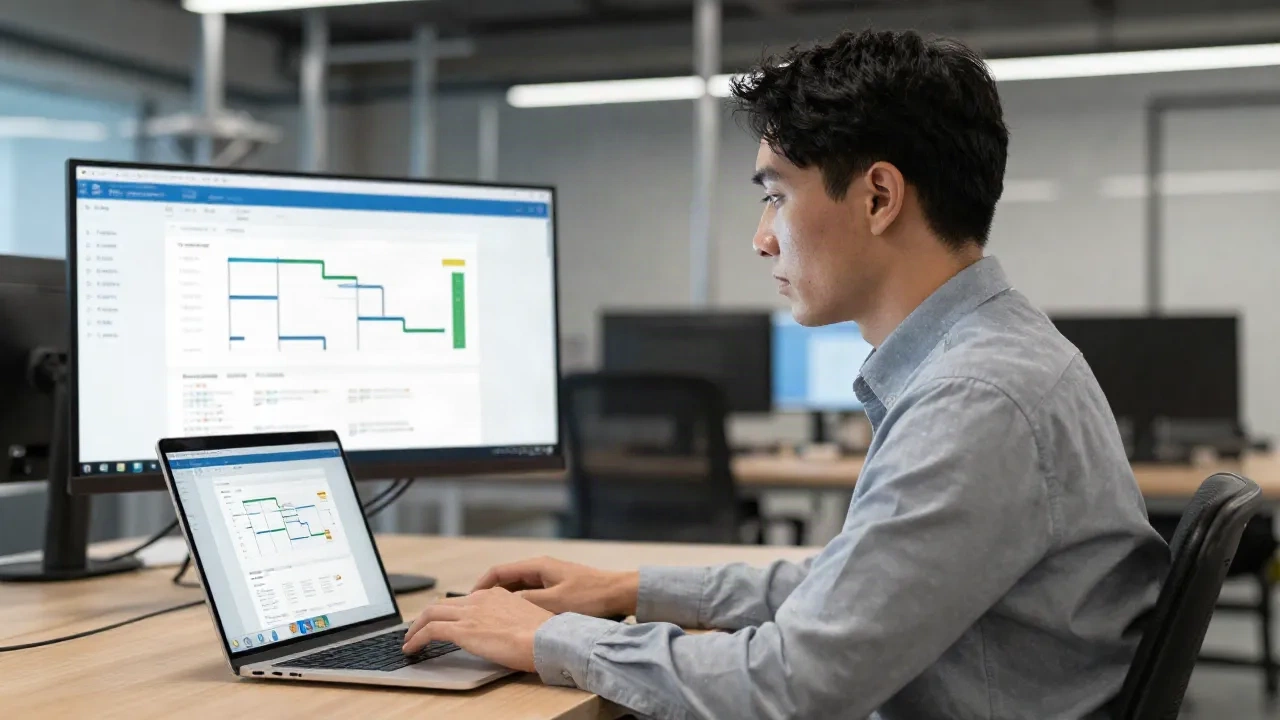
Cómo grabar una reunión de Google Meet: guía para equipos de operaciones
Saber cómo grabar una reunión de Google Meet es más sencillo de lo que parece, y el archivo queda directamente en Google Drive sin necesidad de subirlo a mano. Esta guía cubre el proceso completo: qué plan de Workspace es necesario, la secuencia exacta para el anfitrión, las opciones disponibles para participantes sin acceso de anfitrión y cómo configurar la grabación automática en toda la organización.
El enfoque operacional importa. Un archivo de vídeo en Drive que nadie vuelve a ver no mejora el throughput. Las herramientas que convierten esa grabación en una transcripción con acción etiquetada por responsable son donde se acumula el valor operativo real.
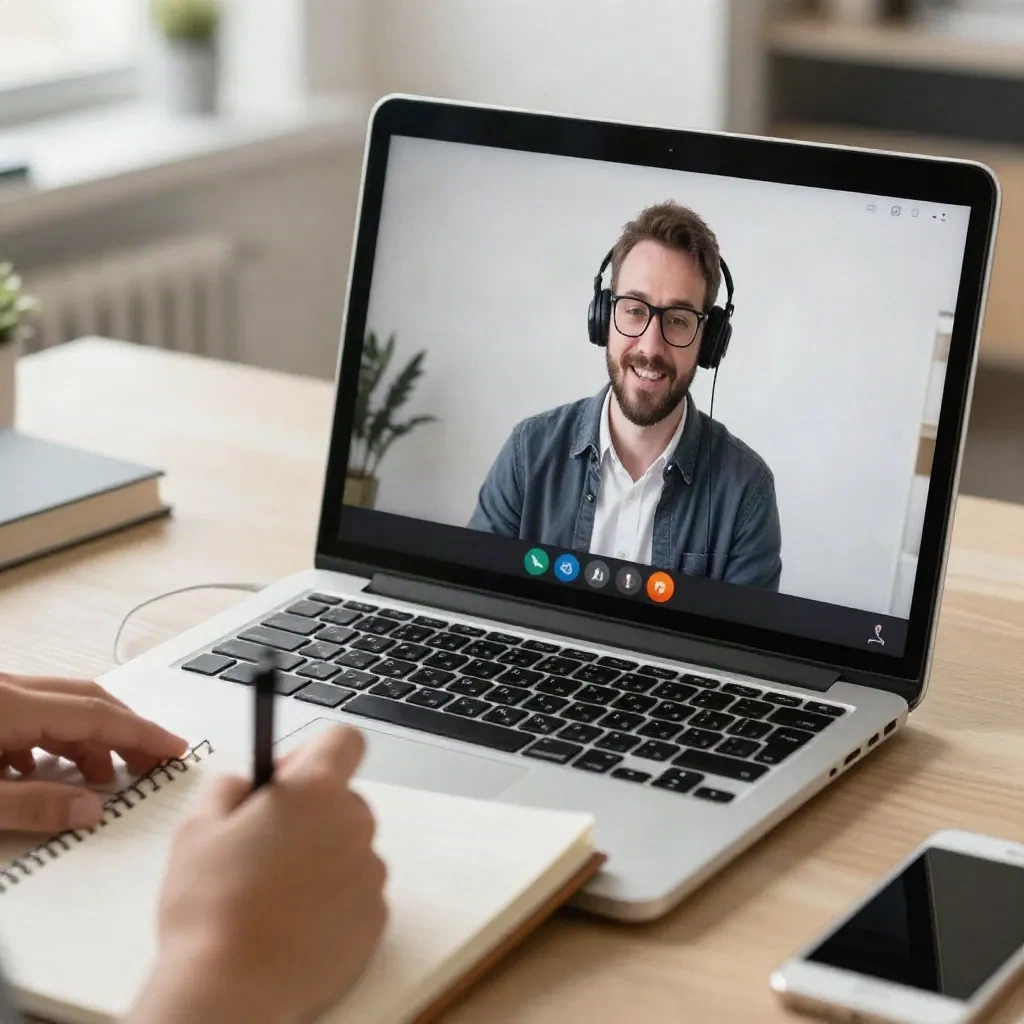
Por qué los equipos de operaciones necesitan grabar sus reuniones
La mayoría de los tutoriales tratan la grabación de Google Meet como una comodidad personal para tomar notas. Para un responsable de operaciones que dirige una revisión remota de línea, un informe de cambio de turno, una llamada de planificación de capacidad con un proveedor o el cierre de un evento kaizen (mejora continua), el contexto es distinto.
Las decisiones tomadas en esas llamadas afectan los objetivos de throughput, los niveles de WIP (trabajo en curso), las ventanas de mantenimiento y la dotación de personal. Cuando alguien en compras dice "podemos entregar 400 unidades el jueves", ese compromiso debe quedar registrado con precisión, no parafraseado desde la memoria dos días después cuando las piezas no han llegado.
Una grabación también funciona como material de formación. Un nuevo supervisor de turno puede ver las últimas cuatro revisiones semanales de OEE (Overall Equipment Effectiveness, o Eficiencia Global del Equipo) y entender exactamente qué aspecto tiene una situación de OEE al 77% frente a una del 61% que requiere análisis inmediato. Ese contexto tarda semanas en transferirse de forma informal y minutos en asimilarse desde una sesión grabada.
El tercer caso de uso es la continuidad del proceso entre cambios de turno. Los supervisores del turno de noche que revisan la misma grabación que el turno de día garantizan que los mismos datos impulsen la siguiente acción, en lugar de una versión distorsionada de un traspaso verbal.
¿Qué planes de Google Workspace incluyen grabación integrada?
La grabación integrada de Google Meet está restringida a los planes de pago de Workspace. En 2026, los planes que incluyen grabación son: Business Standard, Business Plus, Enterprise Standard, Enterprise Plus y Education Plus. Los planes que no la incluyen son: Gmail personal gratuito, Google Workspace Essentials y Business Starter.
Business Standard tiene un precio aproximado de $12 por usuario y mes. Si tu equipo usa Business Starter y la falta del botón de grabación es una fricción real, actualizar a Standard es la solución directa. No existe ningún complemento de grabación independiente que evite el requisito del plan.
Un detalle importante: incluso en los planes con grabación habilitada, solo el anfitrión o el coanfitrión designado puede iniciar y detener una grabación. Un participante que no figure como coanfitrión no verá el botón de grabación, independientemente del plan de Workspace de su cuenta. Se trata de una restricción de permisos, no de plan.
Cómo grabar una reunión de Google Meet siendo el anfitrión: paso a paso
Una vez que estás en una reunión que hayas iniciado o para la que se te haya concedido acceso de coanfitrión:
Haz clic en el icono de tres puntos (Más opciones) en la parte inferior central de la pantalla.
Selecciona "Grabar reunión".
Aparece un banner de notificación para todos los participantes: "Esta reunión está siendo grabada." Es una política obligatoria de Google y no se puede suprimir ni personalizar.
Para detener la grabación, vuelve al menú de tres puntos y selecciona "Detener grabación", o finaliza la reunión.
El procesamiento ocurre en segundo plano después de que finaliza la llamada. El organizador de la reunión recibe un correo electrónico con un enlace de Google Drive, normalmente entre cinco y veinte minutos después de una sesión de una hora. El archivo va a una carpeta llamada "Grabaciones de Meet" en el Drive del organizador, no en el tuyo, aunque hayas sido el coanfitrión que inició la grabación.
Para reuniones programadas a través de Google Calendar, el enlace de la grabación se publica automáticamente en el evento del calendario. Todos los asistentes pueden acceder a él sin que el organizador reenvíe nada. Si la sesión supera las ocho horas, Google divide el resultado en varios archivos.
Un ajuste práctico: si tus revisiones de operaciones se prolongan, divídelas en dos bloques programados en lugar de una llamada continua. Las grabaciones separadas son más fáciles de navegar que un único archivo de cuatro horas que alguien necesita revisar.
Grabar como participante cuando no eres el anfitrión
Este es el escenario que la mayoría de las guías tratan de forma deficiente. Eres un ingeniero de calidad que asiste a una revisión de calificación de proveedores. Tu empresa usa Business Standard. El anfitrión es un contacto externo que dirige la llamada desde su propia cuenta, que puede ser un Gmail gratuito. No tienes el estado de coanfitrión y no ves ningún botón de grabación en la interfaz.
Tres opciones prácticas:
Solicitar el estado de coanfitrión antes de que comience la reunión. Envía un mensaje rápido o un correo electrónico al organizador antes de la llamada. La mayoría de los anfitriones externos aceptan una vez que entienden que es para documentación interna. Conceder acceso de coanfitrión lleva unos quince segundos en el panel de participantes.
Usar el grabador de pantalla nativo de tu equipo. En Windows, la barra de juego de Xbox (Win+G y luego el botón de grabación) captura vídeo a pantalla completa incluyendo el audio. En macOS, QuickTime Player gestiona la grabación de pantalla en Archivo > Nueva grabación de pantalla. El archivo queda en local y no va a Google Drive. La resolución se limita a lo que renderiza tu pantalla, no a la calidad del flujo de vídeo original.
Usar una herramienta de IA para reuniones. Herramientas como tl;dv, Fireflies.ai y Otter.ai se unen a la llamada como un bot participante visible en la lista de participantes. Capturan tanto el audio como el vídeo y entregan una transcripción completa con etiquetas de hablante junto con un resumen generado por IA. Estas herramientas funcionan independientemente del plan de Workspace del anfitrión y con cualquier tipo de cuenta, incluido Gmail gratuito. La presencia del bot es visible para todos en la llamada.
En cuanto al aspecto legal: grabar una conversación sin informar a todos los participantes está restringido en varios estados de EE. UU., incluidos California, Florida y Pensilvania, que requieren el consentimiento de todas las partes. La mayoría de los países de la UE tienen requisitos equivalentes o más estrictos. La grabación integrada de Google Meet cumple automáticamente el requisito de notificación. La grabación de pantalla y las herramientas de bots dependen de que el usuario comunique la intención antes de que comience la grabación.
Configurar la grabación automática para toda la organización
Para los equipos de operaciones con ciclos de revisión de alta frecuencia, activar la grabación por defecto elimina el paso en que alguien olvida pulsar el botón de grabar. En un calendario de operaciones con cinco a ocho llamadas recurrentes por semana, la grabación manual se omite varias veces al mes.
Los administradores de Google Workspace configuran la grabación automática a través de la Consola de Administración:
Inicia sesión en admin.google.com con una cuenta de administrador.
Ve a Aplicaciones > Google Workspace > Google Meet.
Abre "Configuración de seguridad de Meet".
En "Grabación", verifica que "Permitir que las personas graben sus reuniones" esté habilitado para tu dominio o unidad organizativa.
Para la grabación predeterminada automática en todas las reuniones nuevas, localiza "Artefactos de reunión" y activa la grabación automática para tu unidad organizativa.
Esta capacidad de administración estuvo disponible de forma general a finales de 2024. Con ella habilitada, cada nuevo evento de Google Meet creado dentro de tu dominio comienza con la grabación activada. El anfitrión de la reunión puede desactivarla para una sesión específica desde el evento de Google Calendar antes de que comience la reunión, lo que resulta útil para reuniones individuales o conversaciones confidenciales.
Combinar la grabación automática con la transcripción automática (configurable en el mismo panel de administración en "Transcripciones") significa que cada revisión de operaciones programada produce un registro literal sin ninguna acción manual del equipo que dirige la llamada. La configuración tarda unos diez minutos una vez y luego funciona de forma pasiva.
Transcripción con IA: del vídeo bruto al registro de operaciones accionable
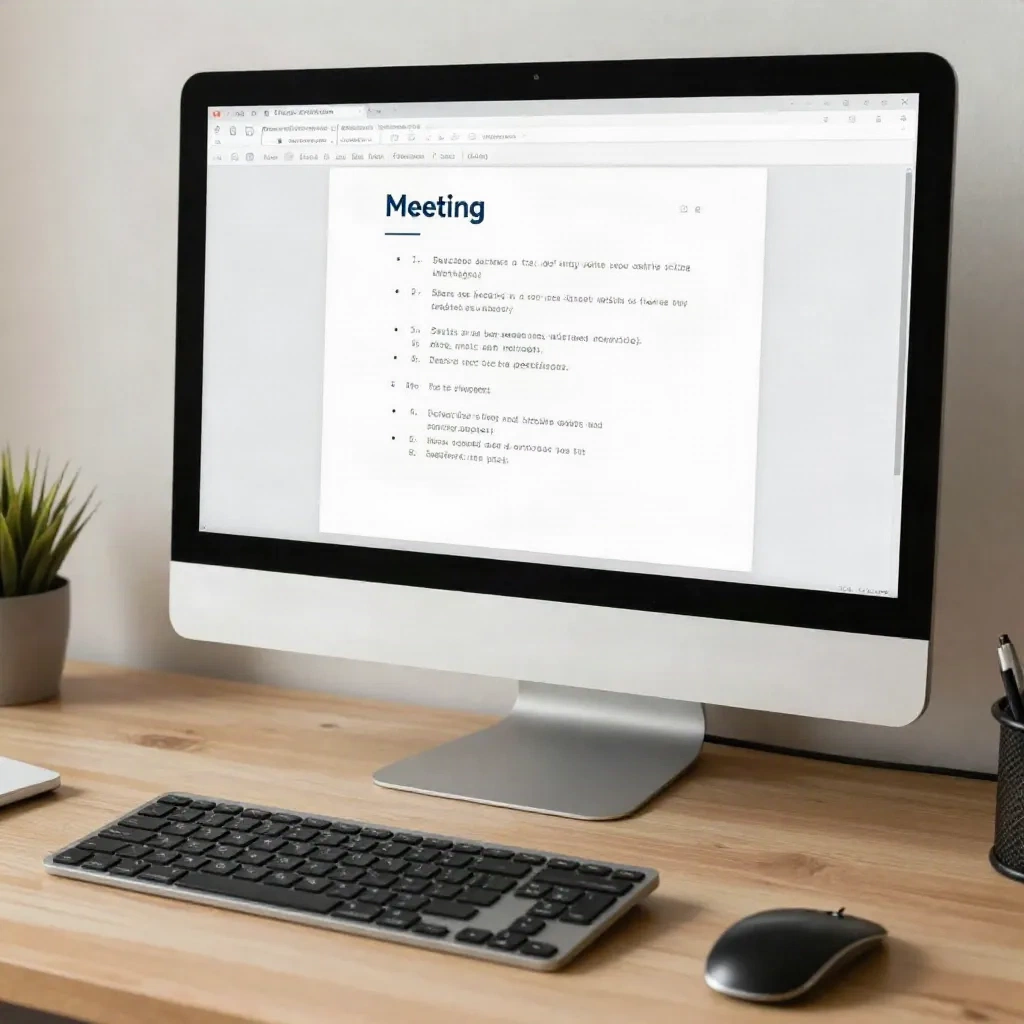
Un MP4 en bruto en Google Drive aporta casi ningún valor operativo a menos que alguien lo vea de principio a fin. La transcripción es lo que hace que la grabación sea útil en el día a día.
Google Meet incluye su propia función de transcripción en determinados planes Business y Enterprise. La transcripción aparece como un documento de Google vinculado al evento del calendario y se genera automáticamente después de que finaliza la llamada. La precisión es alta para el español estándar en un entorno de audio tranquilo. En contextos más ruidosos, como un supervisor que llama desde la planta de producción o un participante remoto con una conexión móvil variable, la precisión disminuye y la corrección manual lleva tiempo.
Las herramientas de IA de terceros producen una salida más completa. Las etiquetas de hablante con marcas de tiempo, las señales de confianza en terminología técnica y las plantillas de resumen configurables son estándar en la mayoría de las herramientas en 2026. La configuración de la plantilla de resumen es el detalle que más importa: configúrala para que genere puntos de acción con responsables, decisiones clave y cifras mencionadas en la llamada. Un resumen de prosa general no es útil para el seguimiento de operaciones.
Para los equipos que usan una calculadora de guellos de botella con IA u otras herramientas de seguimiento del OEE, la transcripción crea un registro buscable de los números analizados. Cuando el cycle time (tiempo de ciclo) en la prensa 4 apareció en tres revisiones semanales consecutivas antes de que alguien escalara el problema, el registro de transcripciones muestra esa secuencia. Sin él, el patrón solo existe en la memoria de alguien.
Una métrica que vale la pena seguir una vez que tu equipo tiene el hábito de grabar: ¿qué porcentaje de los puntos de acción de las reuniones grabadas se completan antes de la siguiente revisión programada? Si esa tasa está por debajo del 70% de forma sistemática, el sistema de grabación y transcripción está funcionando. El poste limitante (el proceso que frena el resto) está en otro lugar, normalmente en cómo los puntos de acción pasan de la transcripción al sistema de gestión de tareas.
Qué hacer con la grabación una vez finalizada la reunión
La grabación es la entrada. El resultado operativo es lo que importa.
Un protocolo mínimo posterior a la reunión que funciona en la práctica:
La transcripción de tu herramienta de IA llega entre cinco y diez minutos después de que finaliza la llamada. Una persona designada, no todo el equipo, revisa los puntos de acción generados automáticamente, corrige cualquier atribución incorrecta y distribuye la lista revisada a los responsables correspondientes. Esto lleva cinco minutos y evita la conversación de "¿quién tenía que hacer eso?" en la siguiente revisión.
Los puntos de acción se trasladan al sistema de gestión de tareas que usa el equipo. Jira, Asana y las hojas de cálculo compartidas funcionan igual de bien aquí. El enlace de la grabación y el enlace de la transcripción se adjuntan a la tarea para que quien la recoja pueda revisar la discusión sin pedir un resumen.
Para los entornos de fabricación regulados, verifica tu política de retención de registros antes de archivar o eliminar grabaciones. Los registros de reuniones que involucran decisiones de producción, retenciones de calidad o discusiones de seguridad pueden estar sujetos a requisitos de control de documentos en tu sector, lo que afecta cuánto tiempo los almacenas y dónde.
El valor a largo plazo de un archivo de grabaciones es la capacidad de búsqueda. Dentro de seis meses, cuando haya una pregunta sobre cuándo el equipo acordó revisar el objetivo de throughput de la línea 3, una búsqueda por palabra clave en las transcripciones identifica la reunión exacta, el hablante y el contexto. Eso es una pista de auditoría construida a partir de las reuniones que ya se estaban celebrando, sin ningún esfuerzo adicional.
Un OEE por debajo del 60% justifica un análisis, no una reunión. Pero cuando el análisis requiere una reunión interfuncional, esa reunión debe dejar un registro estructurado. Saber cómo grabar una reunión de Google Meet correctamente es el problema menor. Convertir esa grabación en un documento de operaciones útil es donde se muestra la diferencia entre una buena práctica de operaciones y una práctica media.